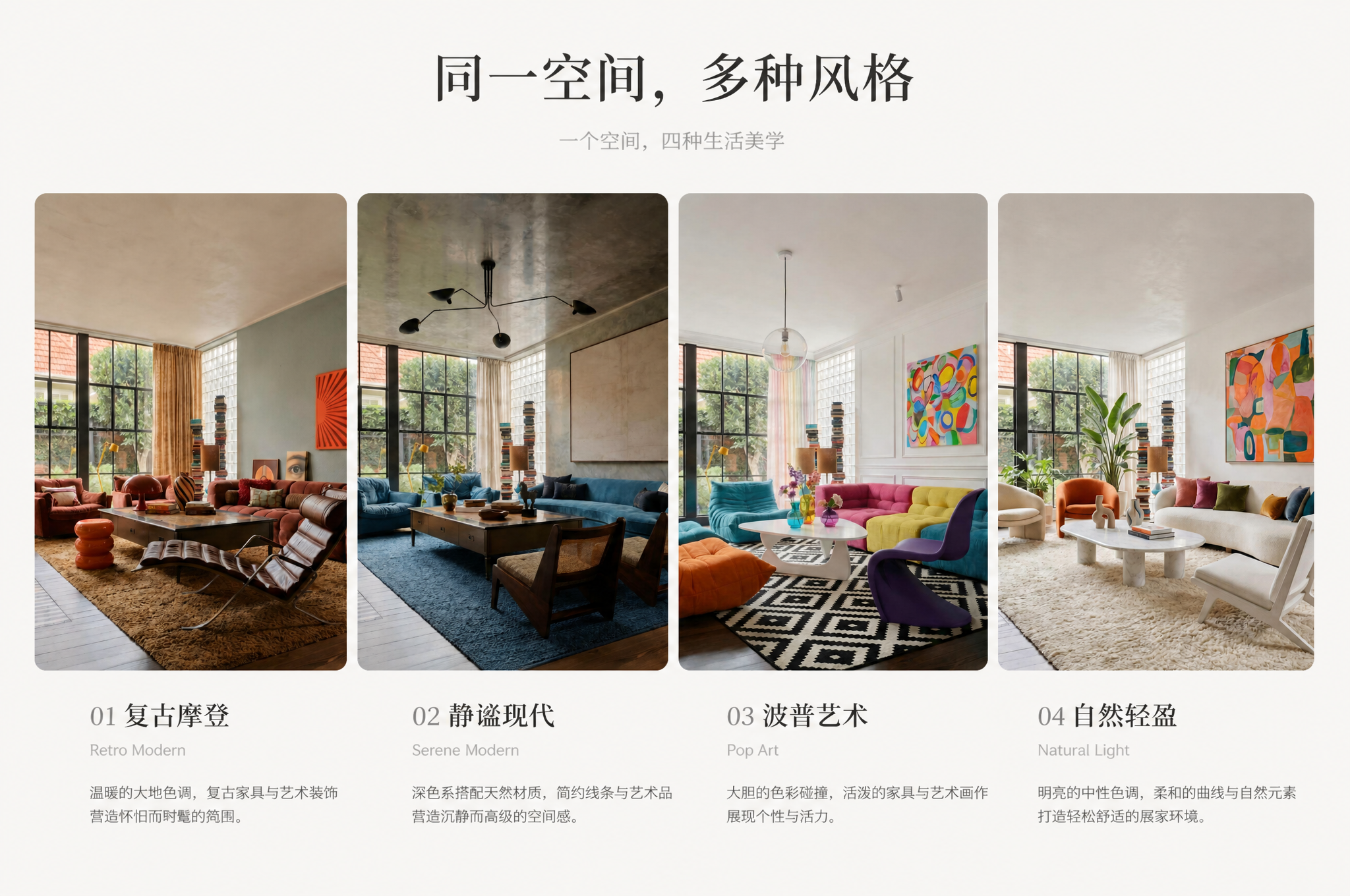
Nano Banana Pro一键生成同一空间的多种风格
爆款家居内容不用拍四套实景——用 AI 把一张空间图变成可发小红书的风格对比素材
先看结果展示:
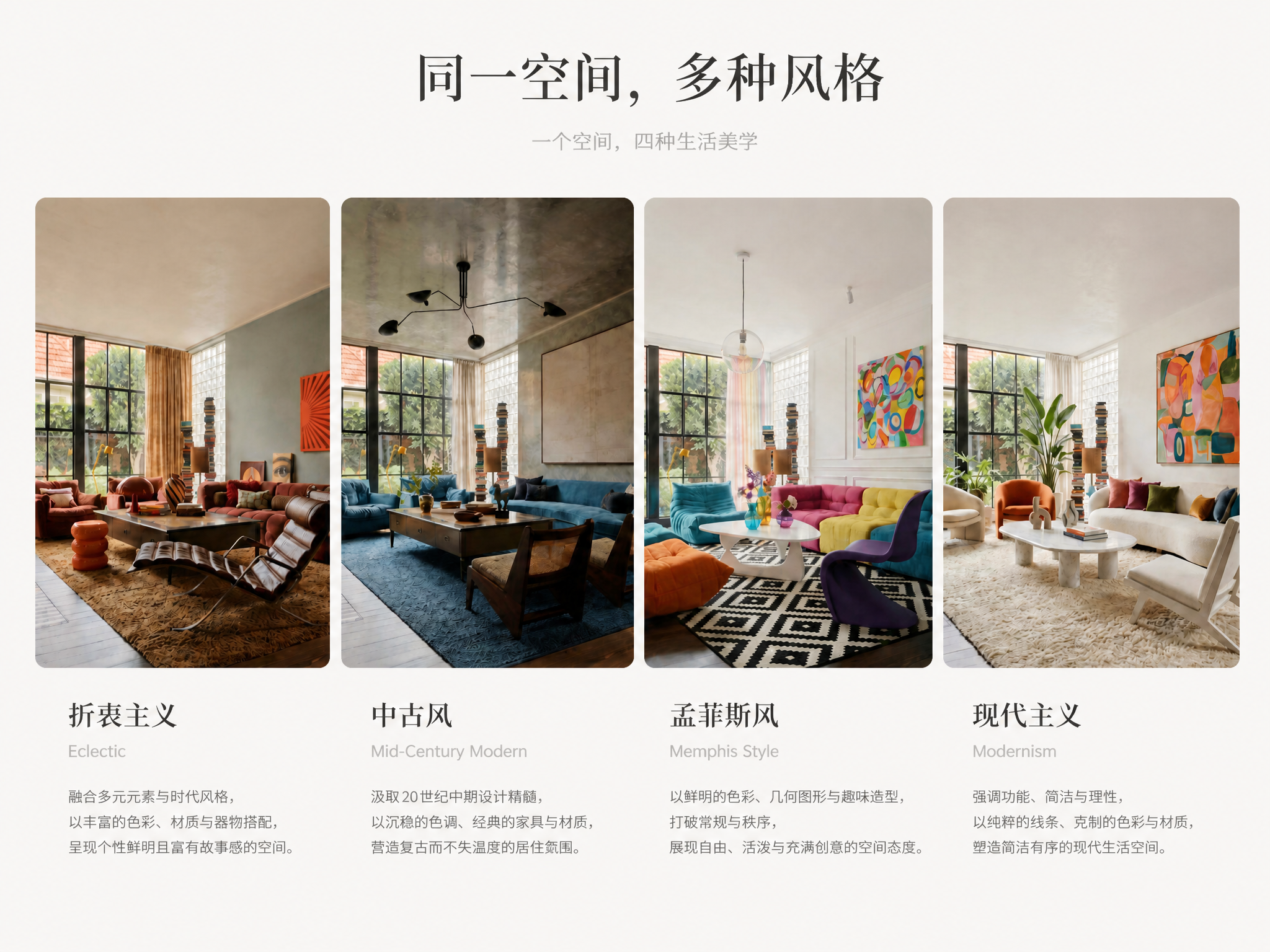
通过Pixhome室内设计AI智能体,我们可以快速替换同一场景的室内风格,一起来尝试一下吧。
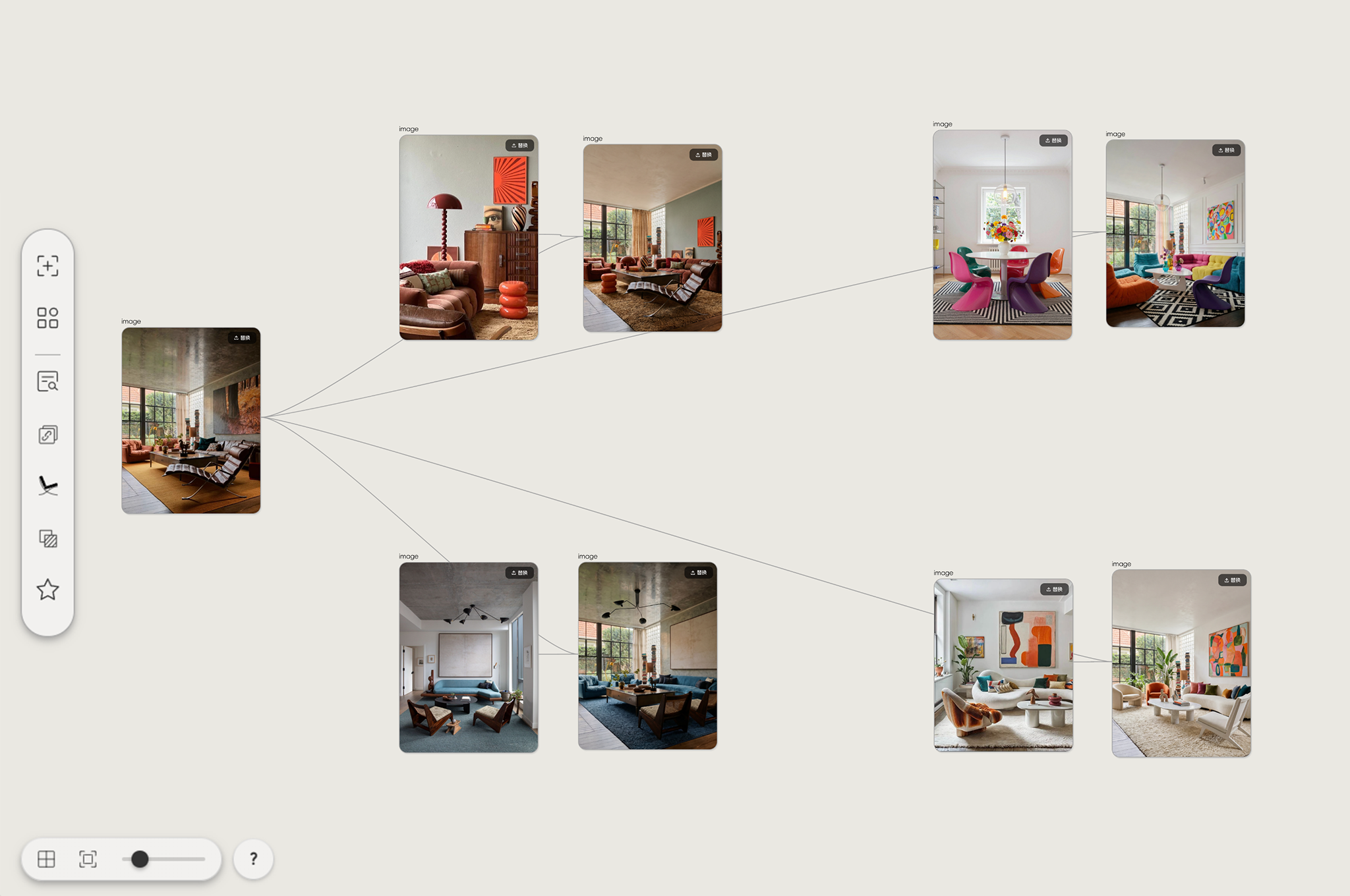
项目工作流展示,点击右上角“应用模板”立即开始复刻。
小红书上最容易爆的家居内容,往往不是单张效果图,而是对比图——同一个空间,不同风格,一眼就能让人停下来划。
但拍四套实景不现实,找四个案例拼在一起又显得拼凑。
用 Nano Banana Pro 可以从一张空间底图出发,保持构图和结构完全一致,批量生成多个风格版本,直接合并成一张适合发小红书的风
格对比图。
本篇只演示一个场景:同一个客厅空间底图 → 四种风格对比图 → 可发小红书的拼合素材。
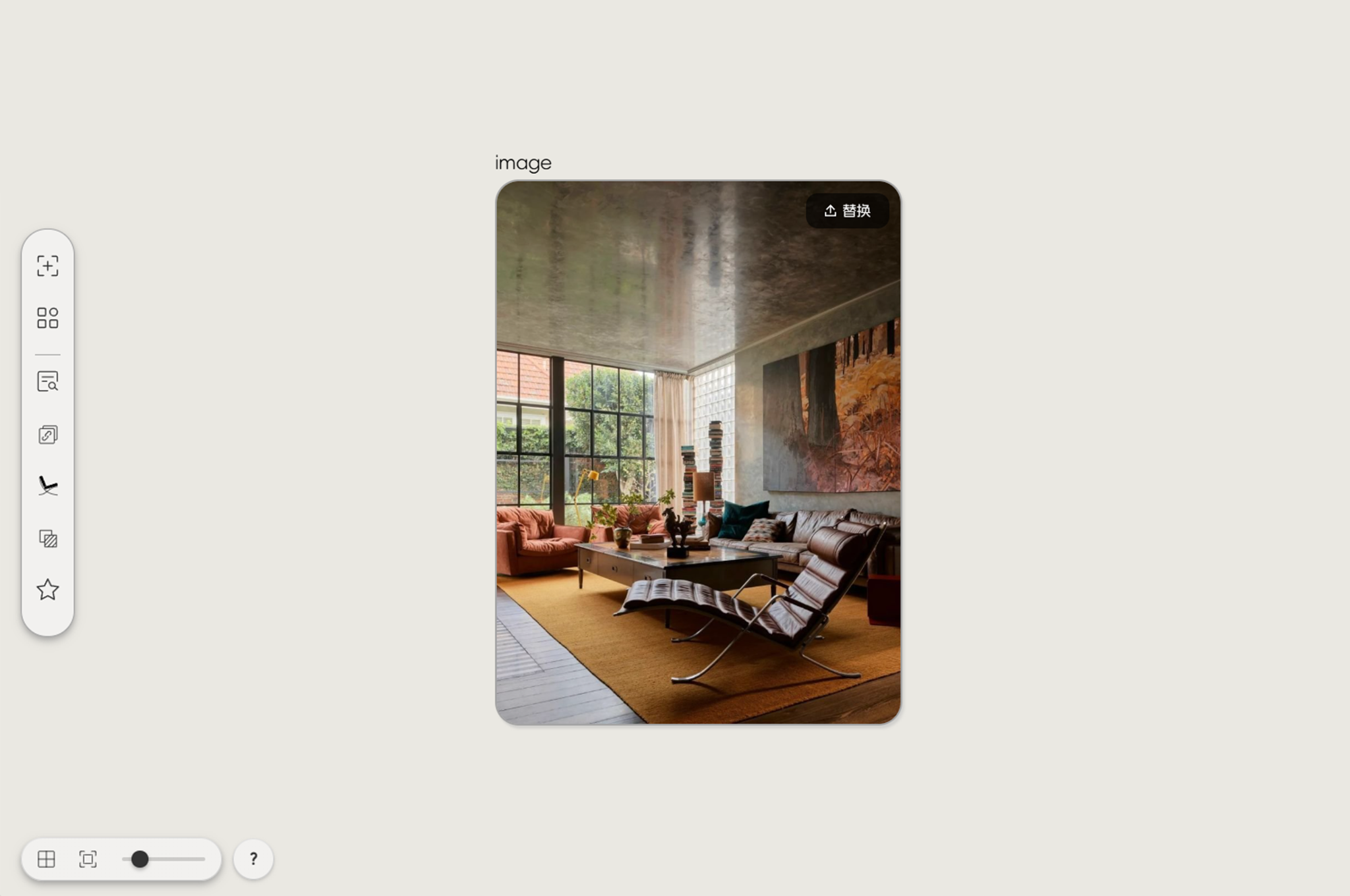
空间底图:选一张构图居中、能同时看到墙面和地面的客厅效果图。镜头视角越标准,四张风格图拼合后越整齐。手里没有合适底图可
以先用文生图生成一张中性风格的客厅图。
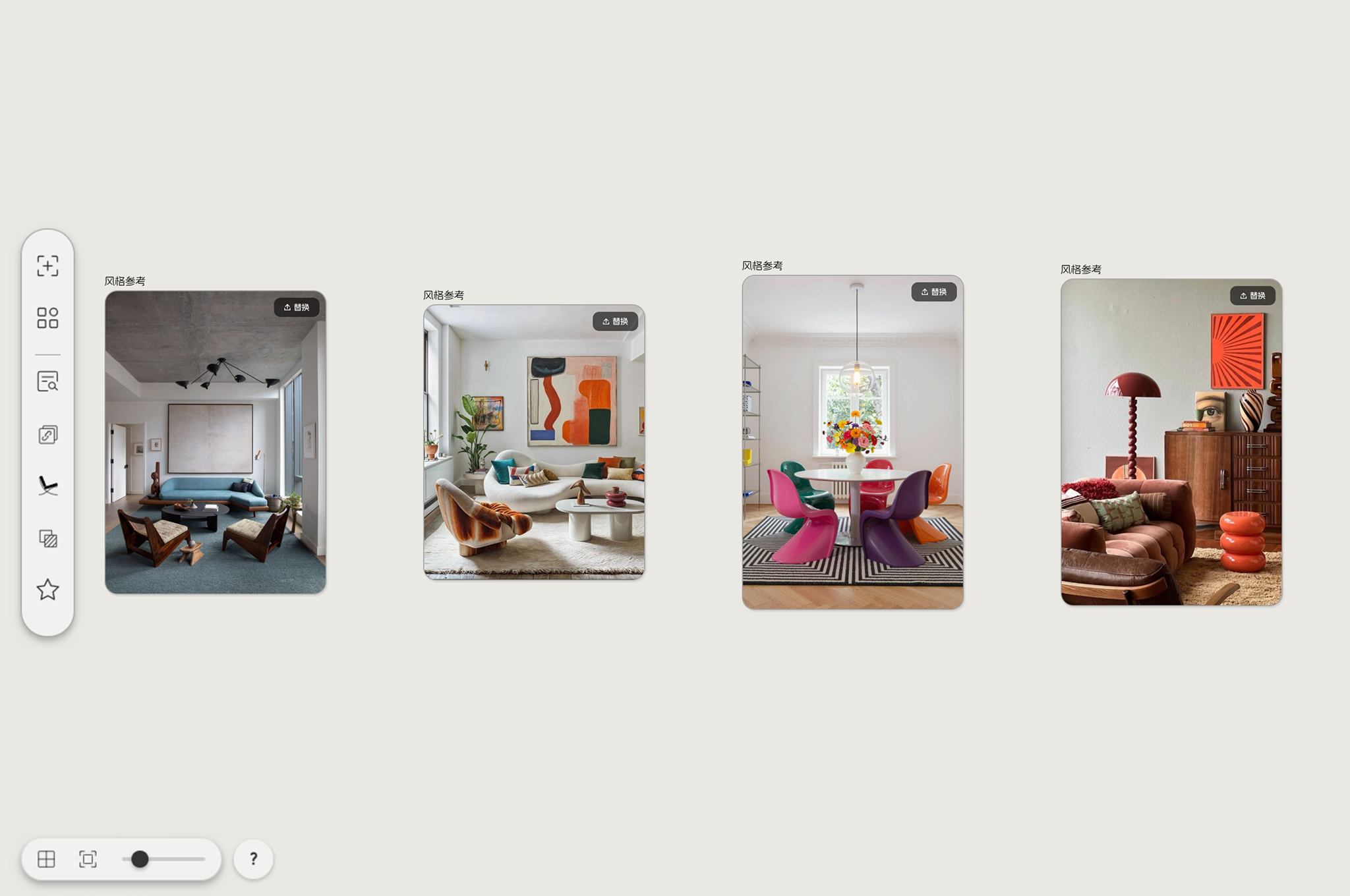
风格参考图:找一张风格特征鲜明的室内图。参考图颜色和材质越典型,生成结果越准确。
02 以折衷主义为例,完成风格替换

新建节点,将空间底图作为图1、折衷主义参考图作为图2,同时连接到节点,输入:
提示词:将图1软装风格与硬装饰面替换为图2风格,不改变图1家具布局。
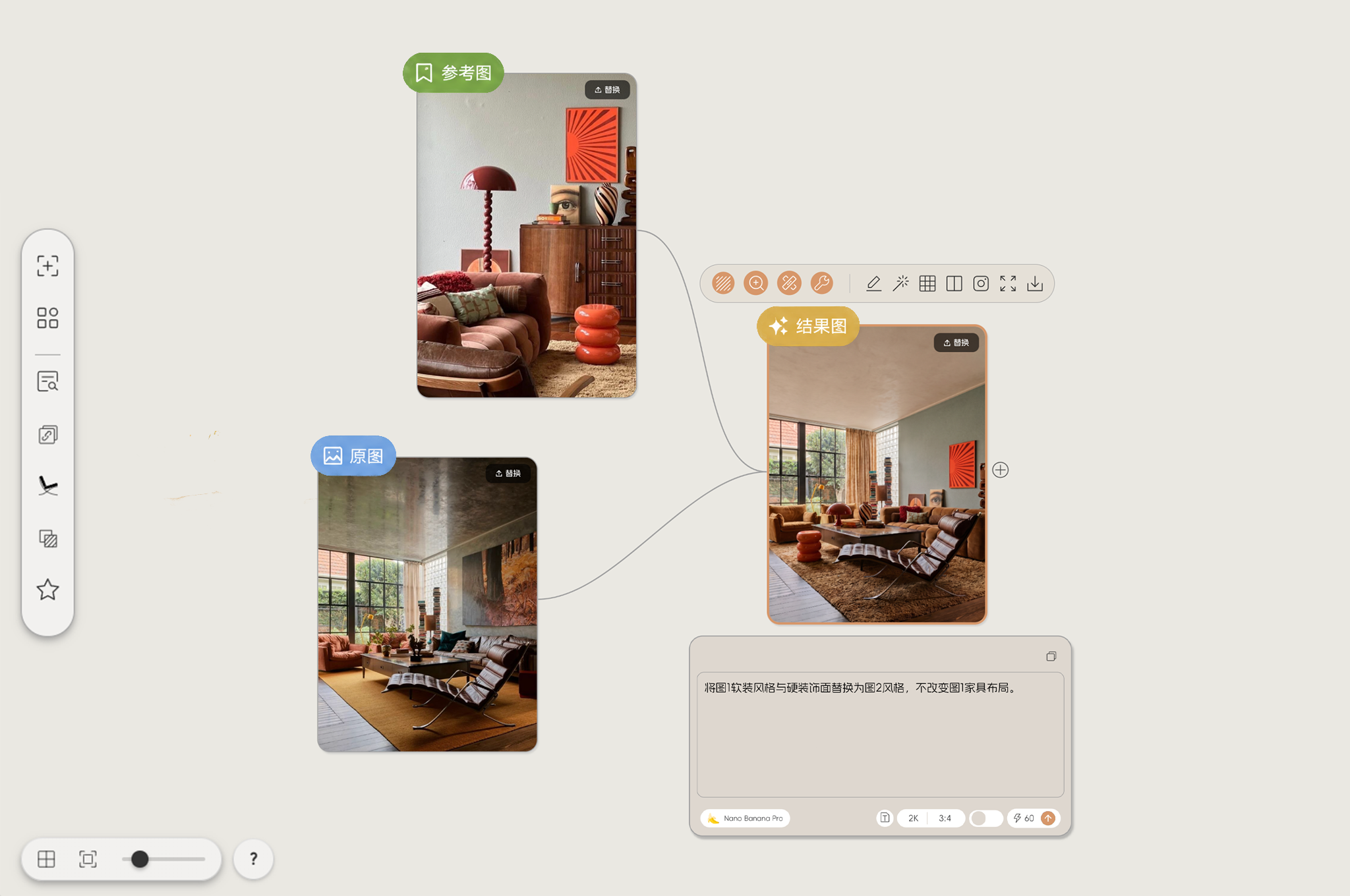
这条提示词做三件事:替换软装(沙发、地毯、灯具、摆件)、替换硬装饰面(墙面、地面材质)、保持原始家具布局不变。
03 用同样方式生成另外三种风格
提示词完全相同,只换图2的参考图。

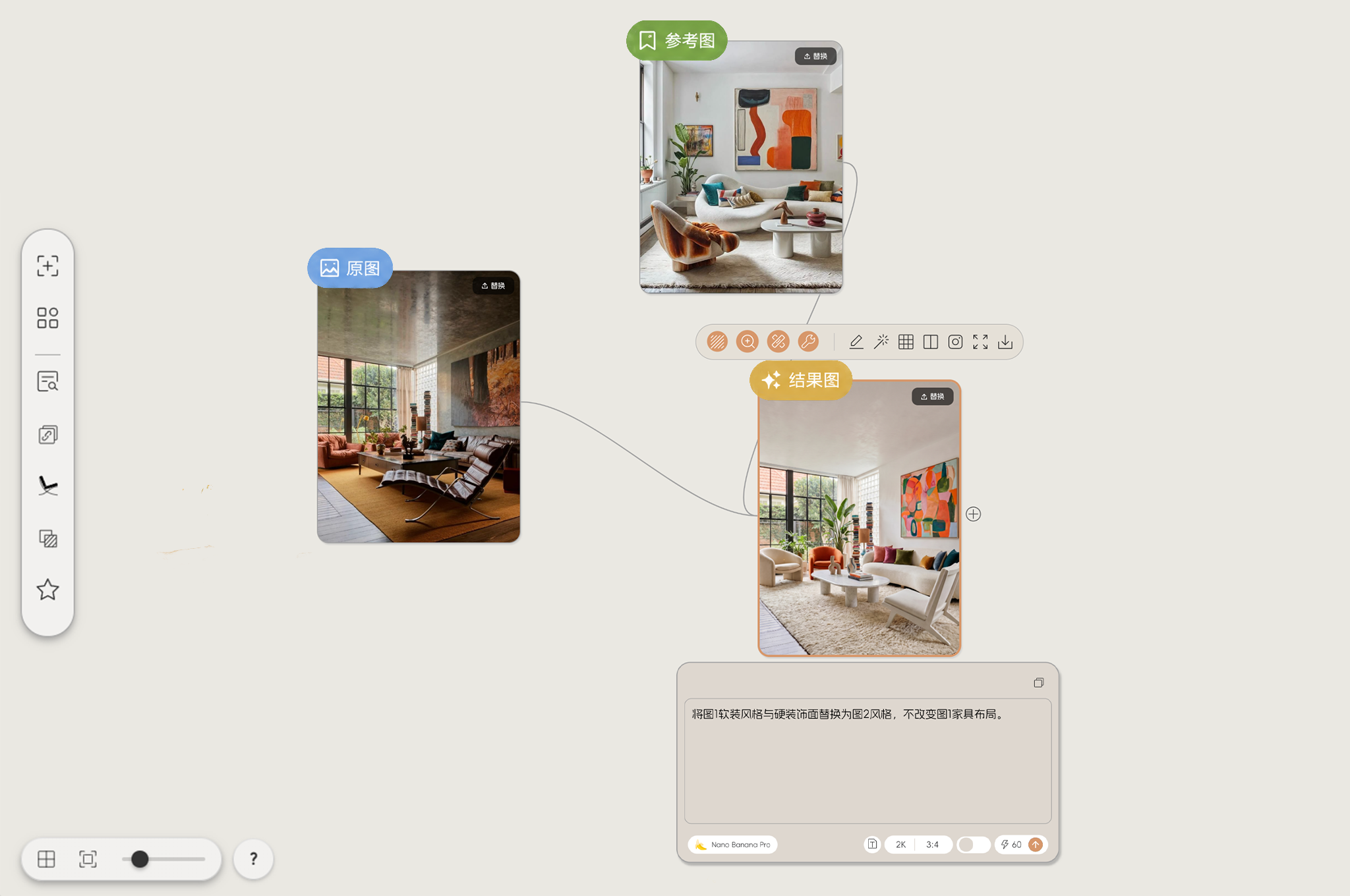
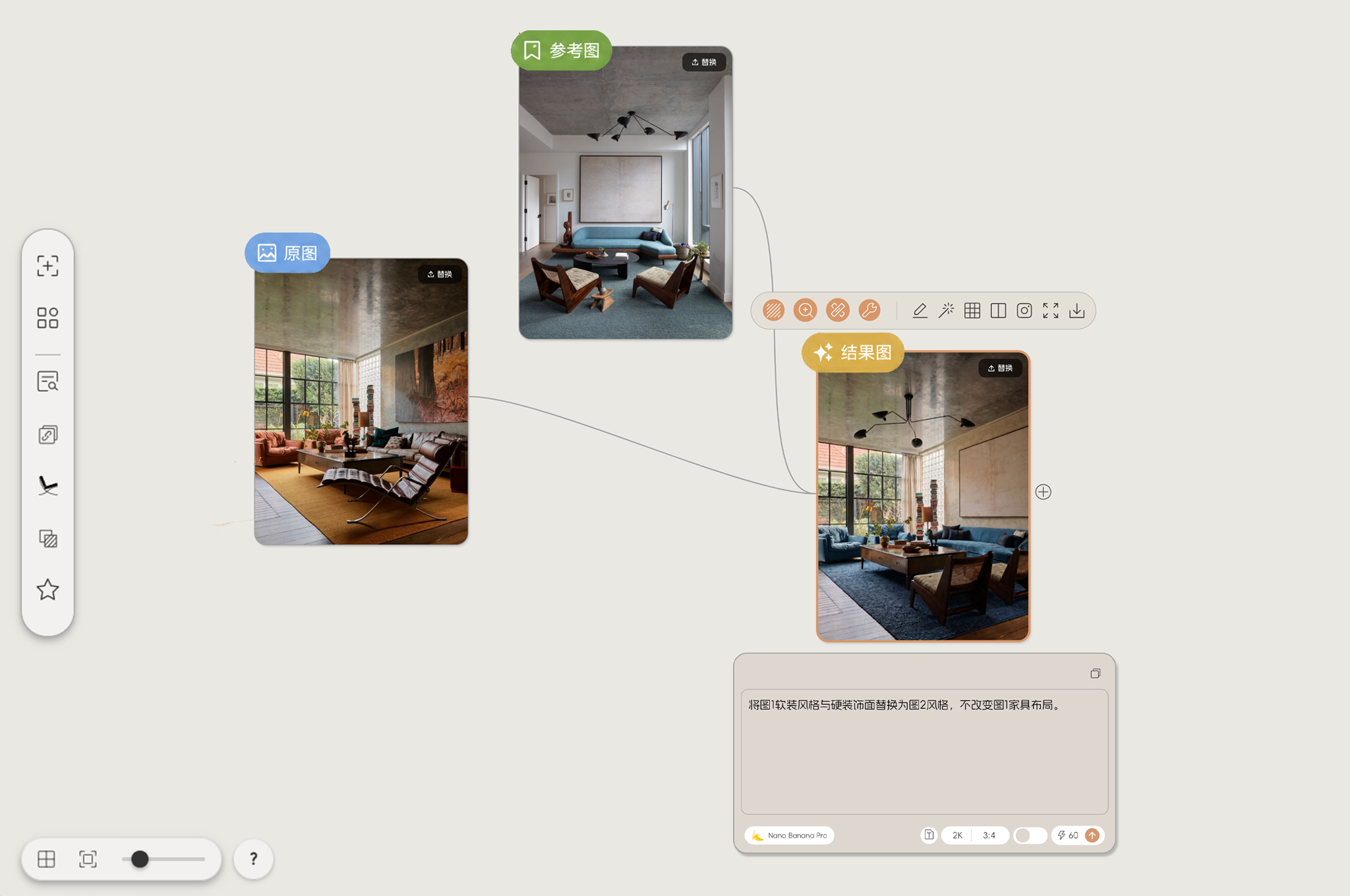
四个节点并行生成,不需要等上一张完成再开始下一张,整体出图时间和生成一张基本相同。
04 合并成四格对比图,叠加风格标签,完成发布
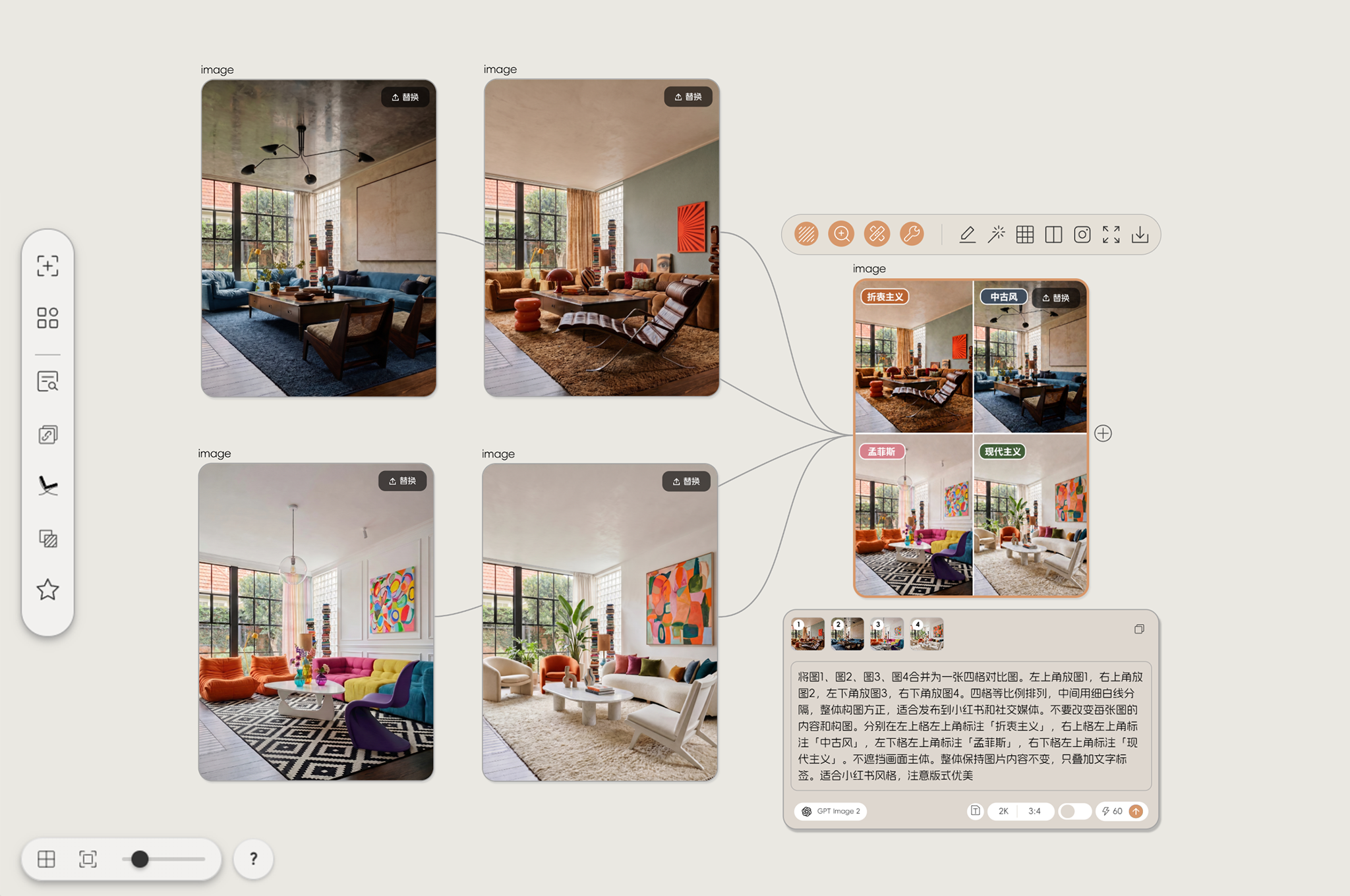
四张风格图生成完成后,全部连接到同一个新节点,切换为 GPT Image 2 模型(文字渲染更准确),输入:
提示词:将图1、图2、图3、图4合并为一张四格对比图。左上角放图1,右上角放图2,左下角放图3,右下角放图4。四格等比例排列,中间用细白
线分隔,整体构图方正,适合发布到小红书和社交媒体。不要改变每张图的内容和构图。分别在左上格左上角标注「折衷主义」,右上格左上角标注
「中古风」,左下格左上角标注「孟菲斯」,右下格左上角标注「现代主义」。不遮挡画面主体。整体保持图片内容不变,只叠加文字标签。适合小
红书风格,注意版式优美。
这样就可以用来发布啦~
06 常见问题
问: 生成结果和参考图风格差距比较大,感觉没有学到参考图的味道怎么处理?
答: 通常是参考图的风格特征不够典型,或者参考图本身色调和底图太接近,导致替换幅度不明显。换一张风格特征更强烈的参考图
再试一次,比如奶油风选米白色占比极高的图、中古风选深色木质和黄铜元素突出的图,结果会更有差异感。
问: 四张风格图的构图角度不一致,拼合后看起来很乱怎么处理?
答: 核心原因是底图视角不够标准。用文生图生成一张「构图居中、镜头水平」的底图再开始,不要用本身就有透视角度偏移的图作
为底图。每条提示词里也可以加上「不改变图1的镜头视角和构图角度」来加强约束。
问: 这套流程除了客厅,还能用在哪些空间?
答: 卧室、餐厅、书房都可以用同样的流程。选题越垂直效果越好,比如「同一个卧室,四种睡眠氛围」「同一个餐厅,中式/日式/法
式/北欧对比」,话题感更强,也更容易引发分享和收藏。后续我们会继续分享更多爆款家居选题的 AI 内容创作公式。