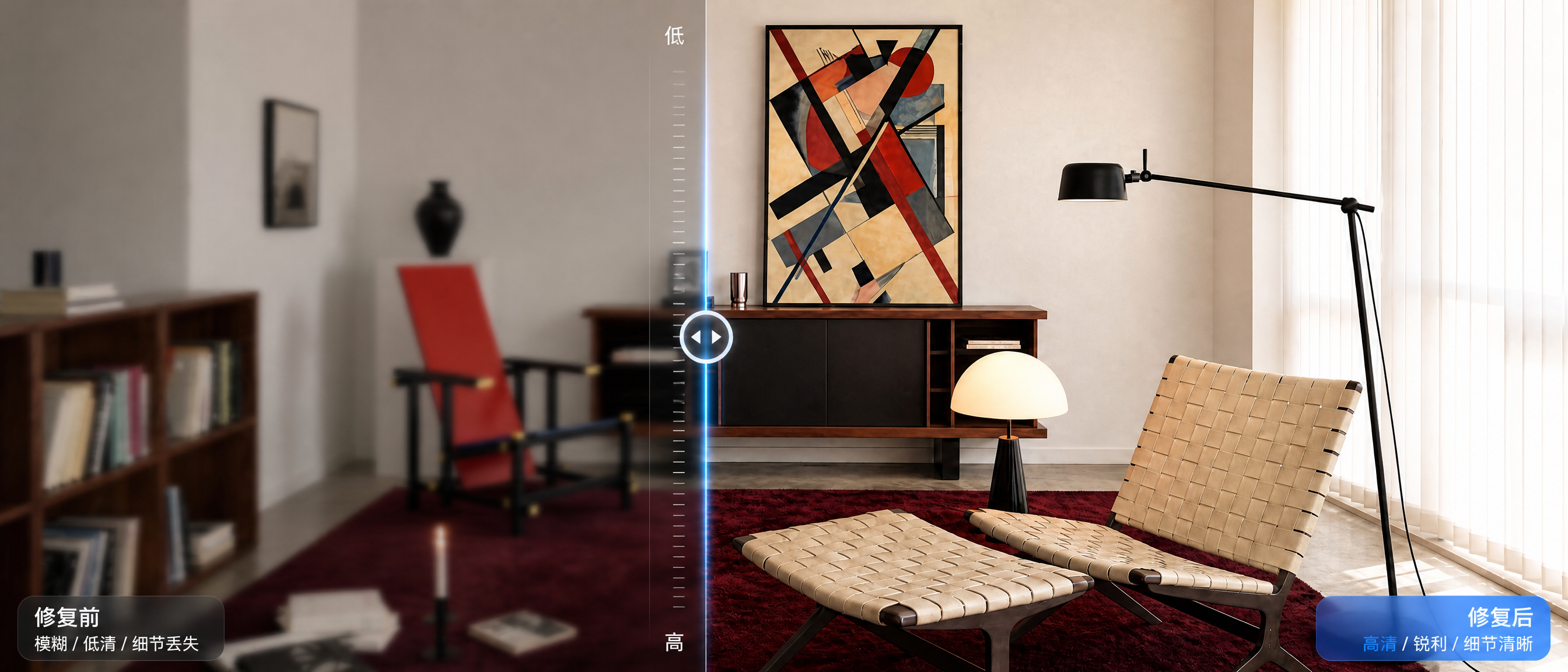
在 AI 出图过程中,前期经常会先用较低分辨率快速试错。
比如反复调整空间风格、家具位置、灯光关系、局部细节,或者先生成一组分镜和方案草图。 这些图在探索阶段已经足够使用,但到了正式展示、方案汇报、文章配图或产品宣传阶段,往往还需要更高的清晰度和更稳定的材质表现。
这时候就可以进入高清放大流程。
在平台中,常用的放大方式有两种:
通过提示词和 4K 分辨率设置进行重绘式高清放大
使用节点工具栏自带的超分放大工具
两种方式都能提升图片清晰度,但适合的场景不完全一样。
01. 这个功能适合用在什么阶段
高清放大本质上是一个独立的后处理步骤。
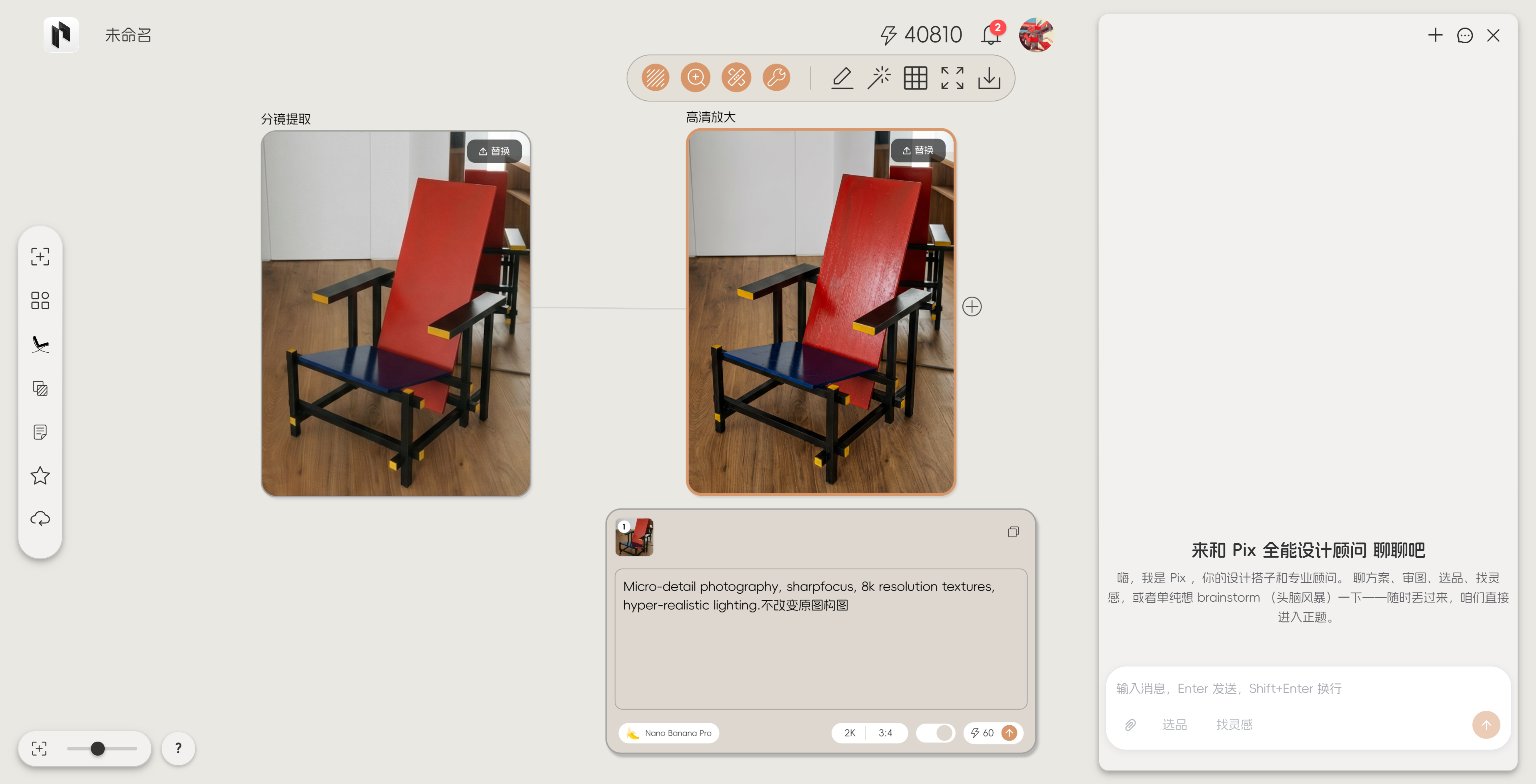
它适合用在这些场景:
低分辨率试图已经确定,需要生成最终大图
多次编辑后,画面出现轻微发软、细节不足
局部特写图需要用于文章或方案页
家具、灯具、织物、木纹、石材等材质需要更清楚
产品宣传图需要更强的质感和锐度
九宫格分镜拆分后,单张图片分辨率偏低
视频生成前,需要先准备更清晰的关键帧
所以它不只依托于九宫格分镜。 只是当使用了九宫格分镜时,拆分出来的单张图片通常更需要用到这个功能。
02. 当它用于九宫格分镜时:先拆分图片
九宫格分镜生成后,第一步不是直接放大整张母版图,而是先把它拆成 9 张单独图片。
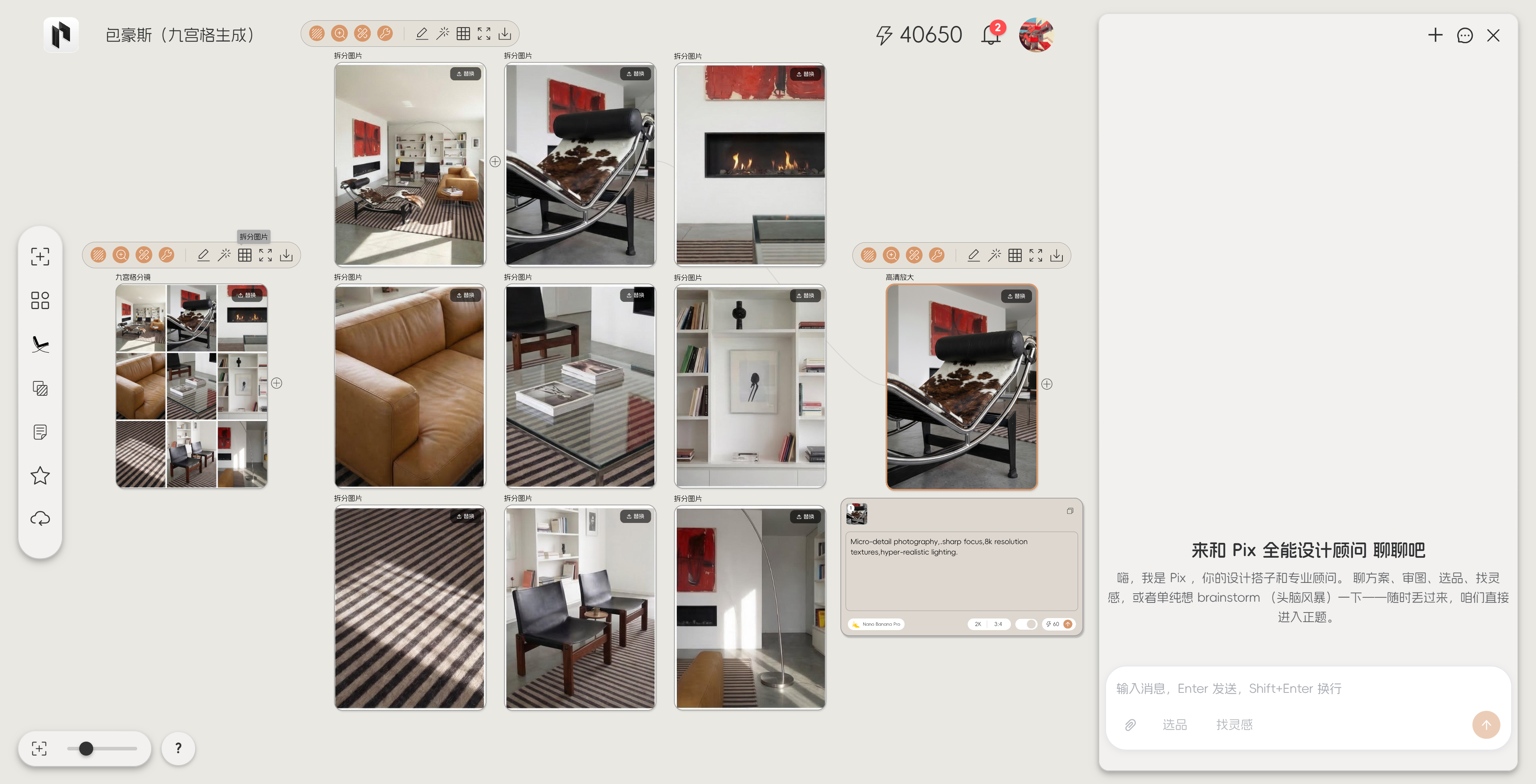
操作方式如下:
将鼠标移动到九宫格分镜节点上
节点上方会出现工具栏
找到右侧分栏中的第三个图标
点击网格状图标,也就是“拆分图片”功能
平台会把九宫格母版图拆分为单张关键帧图片
拆分后,可以先挑选其中构图最好、信息最有价值、细节最适合继续使用的图片,再进入放大步骤。
03. 为什么拆分后还需要放大
九宫格母版图中,每一格只是整张图的一部分。
所以拆分出来之后,单张图片可能会出现这些问题:
分辨率偏低
材质纹理不够清晰
家具边缘略虚
局部细节不够锐利
放到文章或方案页里容易显得不够精细
如果这张图只是用于快速预览,可以不处理。 但如果要用于正式展示、方案汇报、产品宣传或视频素材,就建议做一次高清放大。
04. 方法一:重绘式高清放大
重绘式高清放大更适合追求材质细节和画面质感的场景。
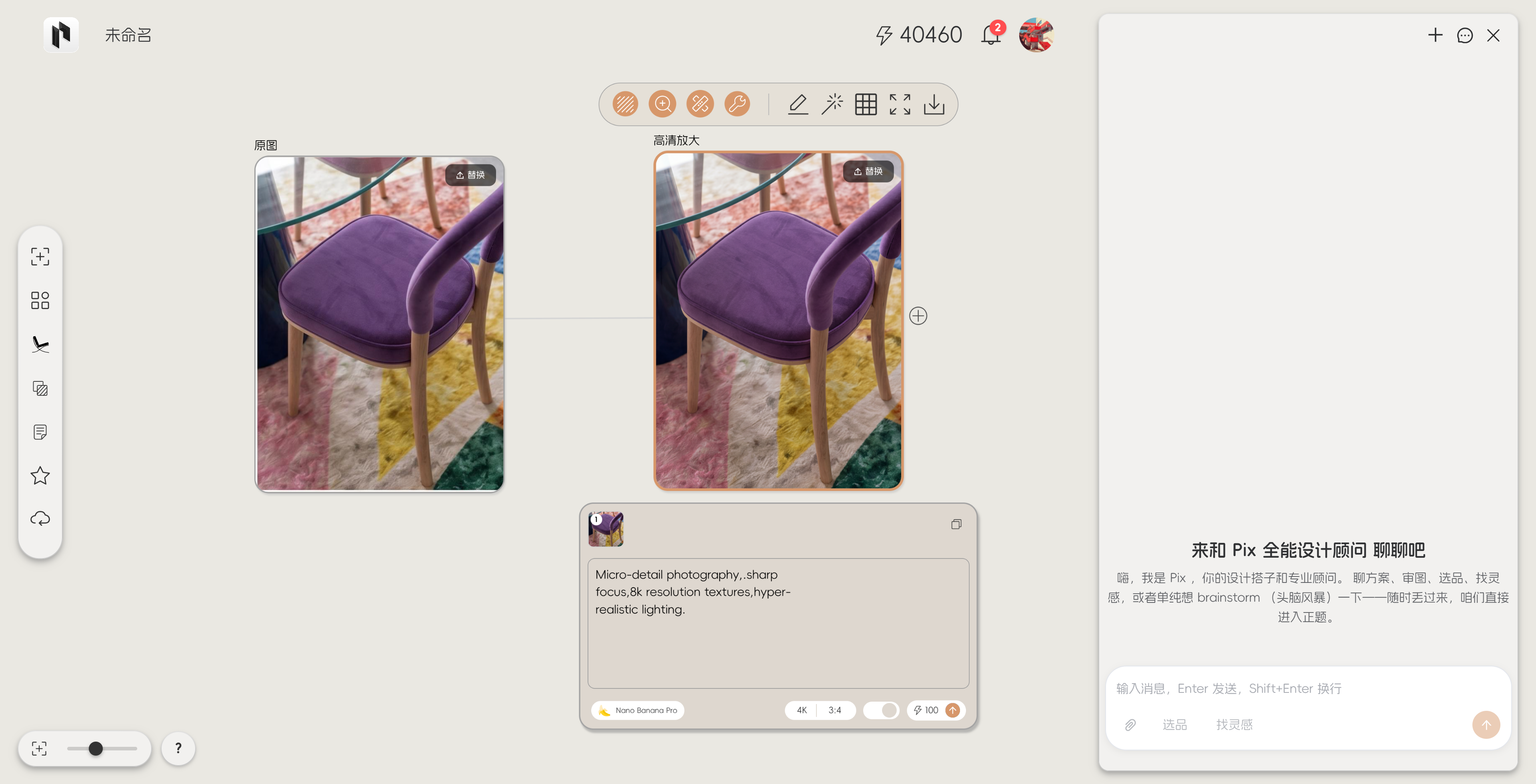
它不是单纯把图片尺寸拉大,而是会在原图基础上重新理解画面内容,并补足更多细节。 所以它更适合用在家具材质、织物肌理、灯光质感、软装细节和空间局部特写上。
推荐提示词
Micro-detail photography, sharpfocus, 8k resolution textures, hyper-realistic lighting.
这组提示词的作用是强化:
微观细节
清晰锐利的焦点
8K 级纹理质感
更真实的光影表现
更适合摄影展示的材质细节
操作方式
选择拆分后的单张图片节点
在节点下方对话框输入提示词
将分辨率设置为 4K
提交生成
得到一张基于重绘逻辑的高清放大图
这种方式适合最终出图前使用,尤其适合那些已经确定要放进方案、文章或宣传页的图片。
05. 重绘式放大的注意事项
重绘式放大的优点是细节更丰富,质感更强。 但它也有一个需要注意的问题:有较低几率会改变原图构图。
比如:
家具位置轻微变化
物体边缘被重新理解
局部装饰出现细微变化
光影关系略有调整
原本的画面裁切发生小幅偏移
如果遇到这种情况,不需要复杂处理。 通常重新提交再尝试一次即可。
可以补充一句约束提示词:
Preserve the original composition, camera angle, object placement, and framing. Only enhance resolution, texture detail, sharpness, and
lighting realism.
中文意思是:保留原始构图、镜头角度、物体位置和画面裁切,只增强分辨率、纹理细节、清晰度和光影真实感。
06. 也适合用于最终成图放大
这个放大流程不只适用于九宫格拆分后的图片,它也非常适合用在最终成图阶段。
如果前期一直使用低分辨率图片进行编辑,也可以在最终画面确定之后,再统一进行一次高清放大。
适合的场景包括:
前期为了节省时间,用低分辨率快速试图
多次局部编辑后,画面细节开始变软
最终效果已经确定,但图片还不够清晰
需要把图用于文章、海报、方案页或客户汇报
这时可以把最终图作为输入,使用同样的提示词,并把分辨率设置为 4K。 这样可以在交付前补足一次整体清晰度和材质质感。
07. 方法二:平台自带超分放大工具
除了通过提示词进行重绘式放大,平台也自带放大工具。
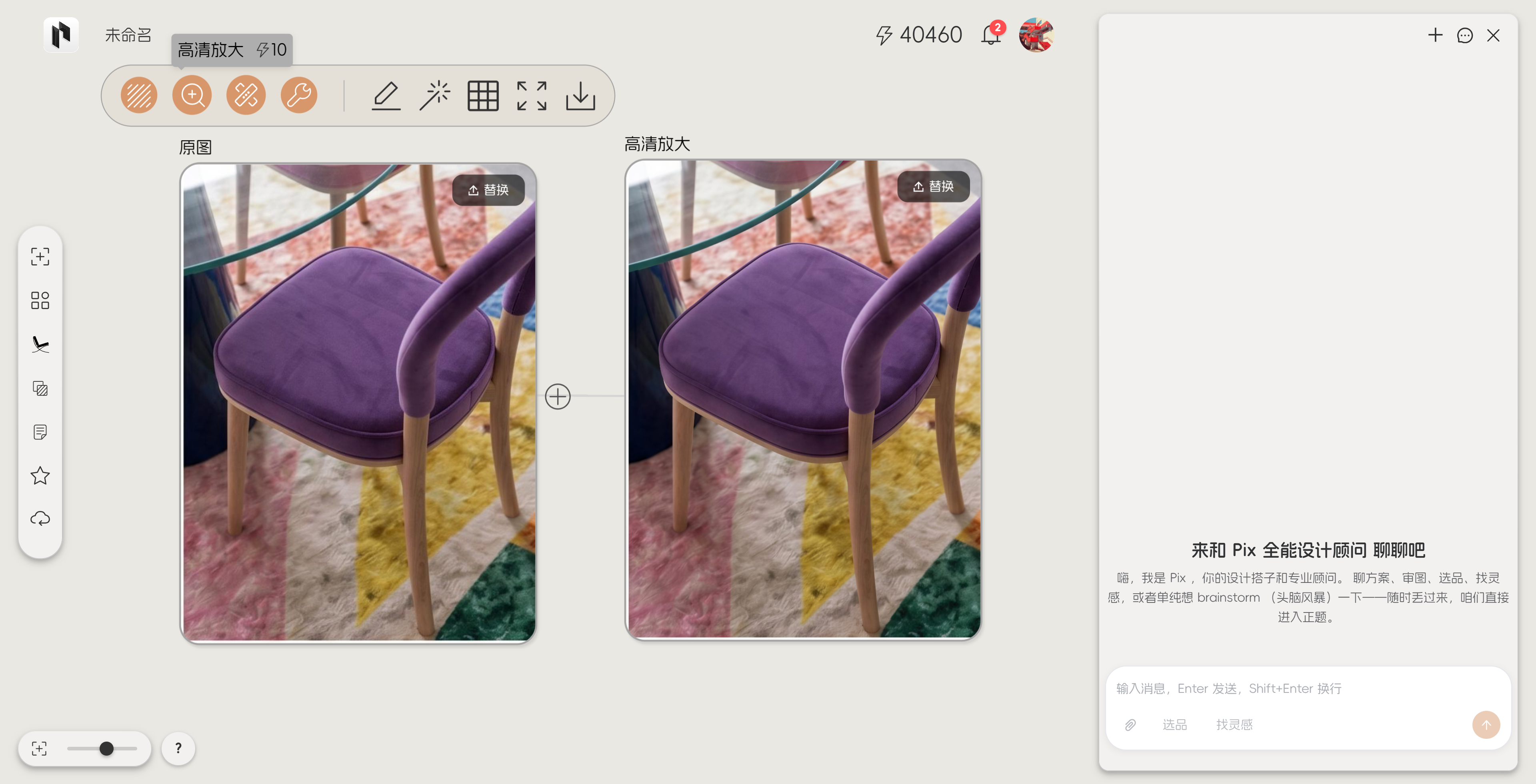
这个工具是基于超分逻辑的高清放大。 它的特点是速度更快,积分消耗更低,操作也更直接。
操作位置
将鼠标移动到图片节点上
节点上方会出现工具栏
找到左侧分栏中的第二个图标
点击放大镜图标
使用平台自带的放大工具进行超分放大
适合使用的场景
只是需要快速提升尺寸
对细节质感要求不高
图片本身质量已经比较稳定
需要批量处理多张图
希望减少积分消耗
不希望画面构图发生明显变化
08. 两种放大方式怎么选
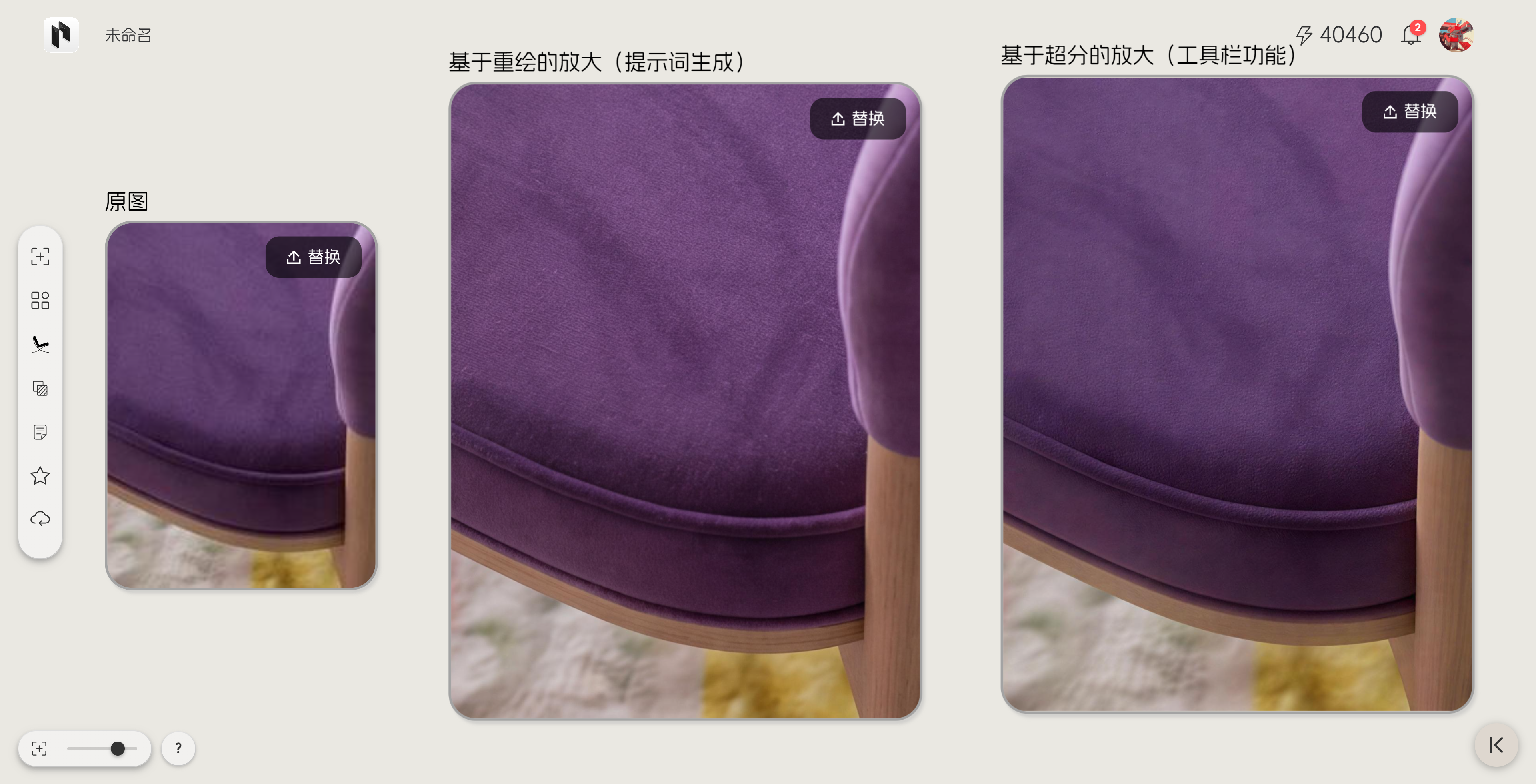
如果追求最终质感,优先使用重绘式高清放大。
它更适合:
家具产品宣传图
材质细节特写
软装方案页
高质量文章配图
需要展示织物、木纹、金属、石材等细节的图片
如果追求速度和低成本,可以使用平台自带超分放大。
它更适合:
快速预览
批量放大
对细节要求不高的中间图
构图已经很稳定、不希望被重绘影响的图片
简单来说:
重绘式放大:细节质感更强,但有较低几率改变构图
超分放大:速度更快、消耗更低,但细节质感弱于重绘式放大
09. 推荐完整流程
如果是普通图片放大,可以按这个顺序操作:
先确认画面内容、构图和风格已经基本满意
选择需要放大的图片节点
如果追求细节质感,使用重绘式高清放大
在节点下方对话框输入放大提示词
将分辨率设置为 4K
如果构图发生变化,重新提交再尝试一次
如果只需要快速提升尺寸,使用平台自带超分放大工具
如果是配合九宫格分镜使用,可以按这个顺序操作:
先生成九宫格分镜母版图
使用节点工具栏中的“拆分图片”功能,把母版图拆成单张图片
从 9 张图片中挑选构图最好、信息最有价值的几张
对重点图片使用提示词进行重绘式高清放大
在节点下方对话框将分辨率设置为 4K
如果构图发生变化,重新提交再尝试一次
对要求不高或数量较多的图片,使用平台自带超分放大工具
最后将放大后的图片用于方案页、文章配图、产品宣传或视频生成
结语
高清放大不是某一个功能的附属步骤,而是 AI 图像工作流中非常常用的最终处理环节。 它可以用于九宫格分镜拆分后的局部图,也可以用于任何一张已经确定方向、但清晰度还不够的最终效果图。
在实际工作中,可以把它理解为效果图完成后的最后一道精修步骤。 先确认画面方向,再根据用途选择重绘式放大或超分放大,能让一张 AI 图像从“预览可看”进一步变成“正式可用”。