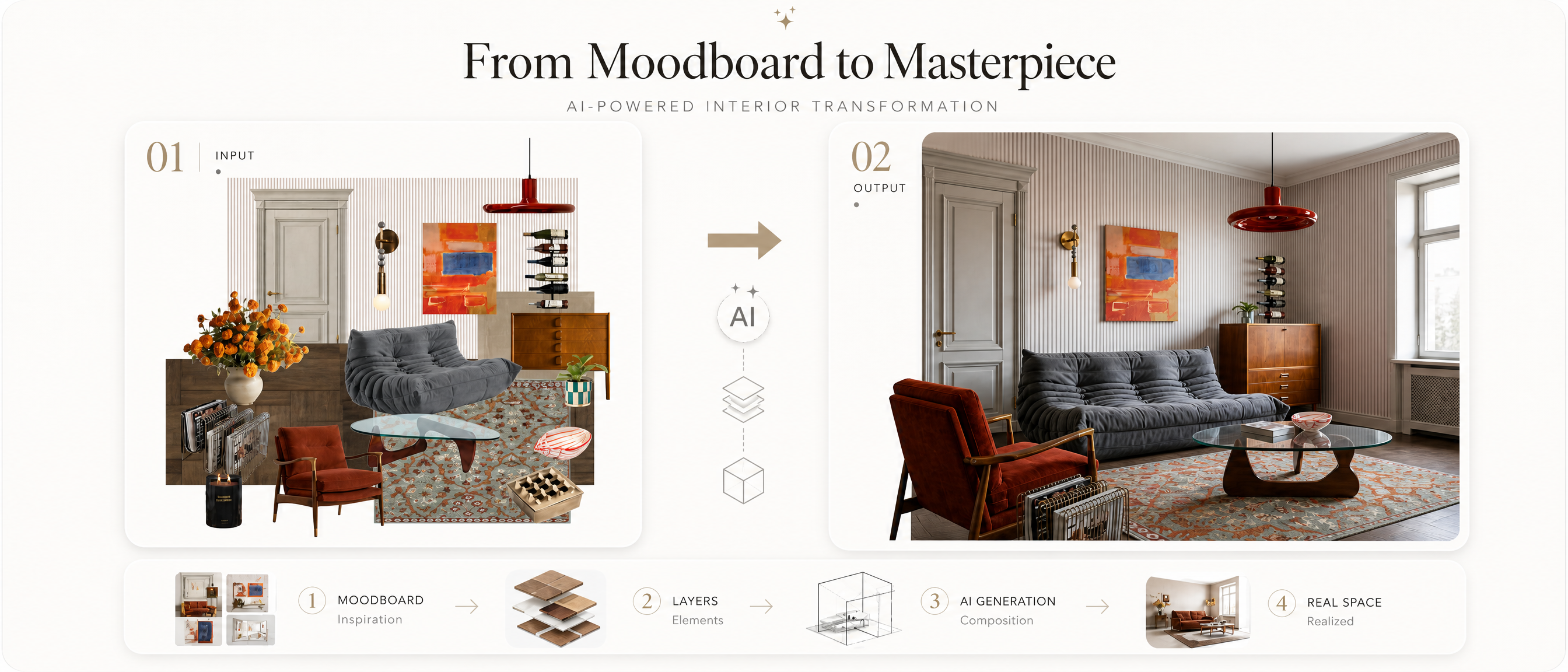
把软装拼贴图直接转成可沟通的空间实景,省去反复解释的中间环节
先看结果展示:
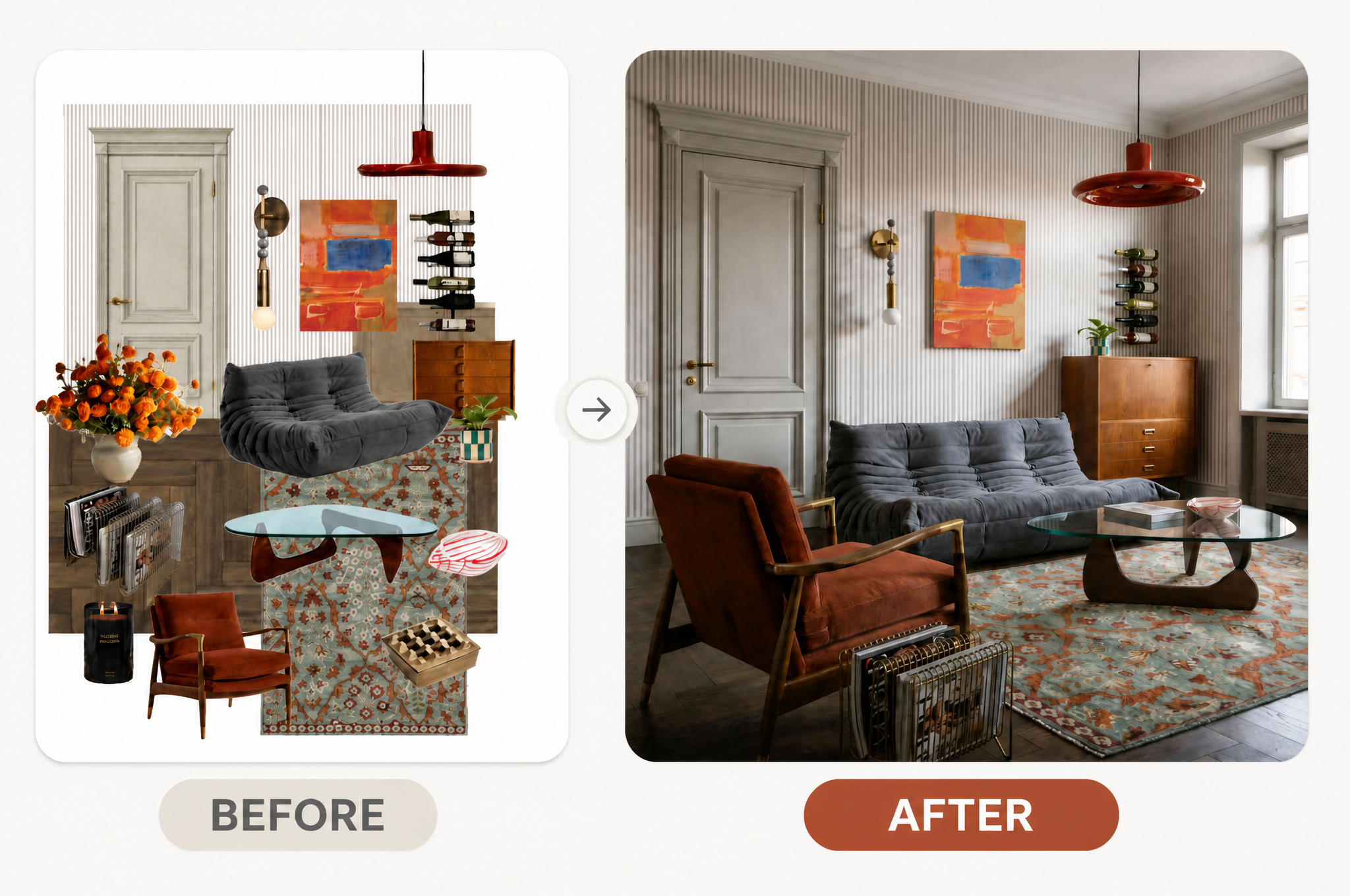
通过Pixhome室内设计AI智能体,我们可以非常便捷地将一张设计灵感板(Moodboard),渲染成一张真实有质感的室内设计实景图,
一起来尝试一下吧。
项目工作流展示,点击右上方 “应用模板” 立即开始复刻。
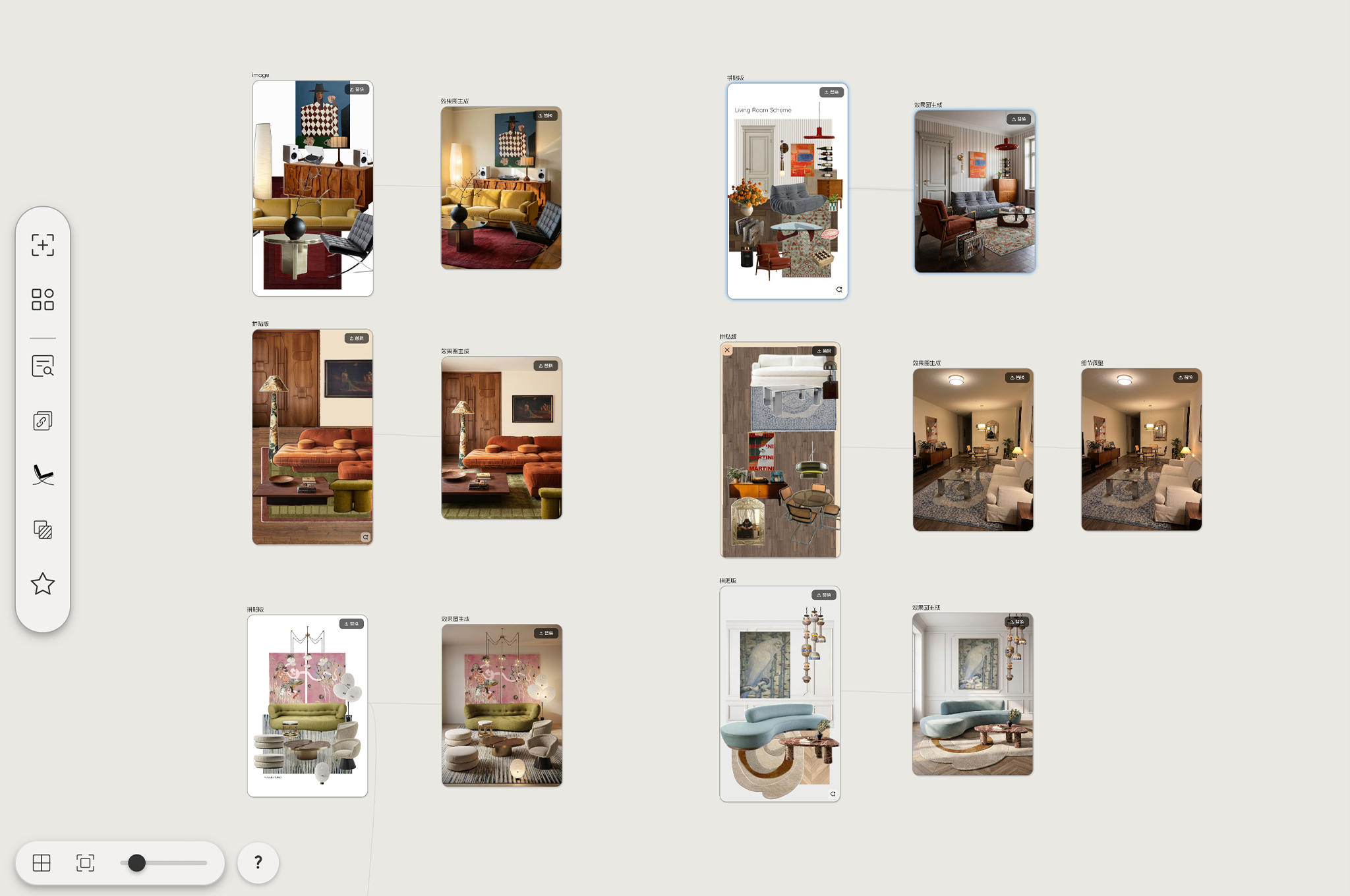
做软装方案时,灵感板永远是第一步——但把拼贴图递给客户,对方往往看不出最终空间的样子,沟通就卡在这里。
Nano Banana Pro 解决的正是这个中间环节:把灵感板直接转译成结构完整、光影自然的室内实景图,不需要重新建模,不需要手动摆
家具,生成结果可以直接进方案沟通。
本篇只演示一个场景:复古客厅灵感板 → 可用于前期提案的实景图。
01 上传灵感板/在Pixhome制作
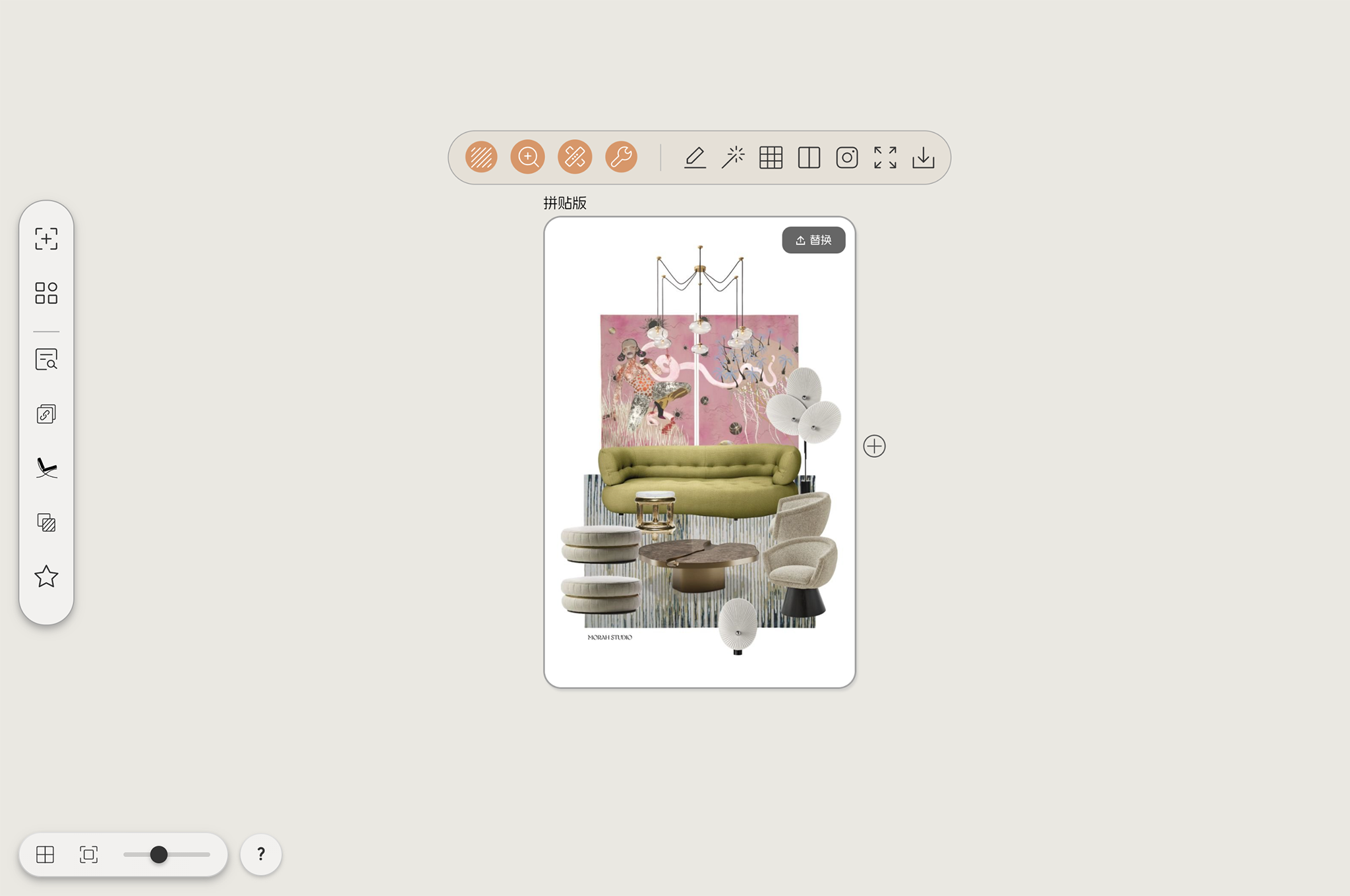
灵感板不需要透视准确,但前景、中景、背景的主体层次要清楚。AI 读的不是拼贴的角度,而是元素之间的空间逻辑——哪些在前、
哪些在后、哪些压底、哪些在背景墙。
这套关系看得清楚,空间转译基本就能成立。
02 输入提示词
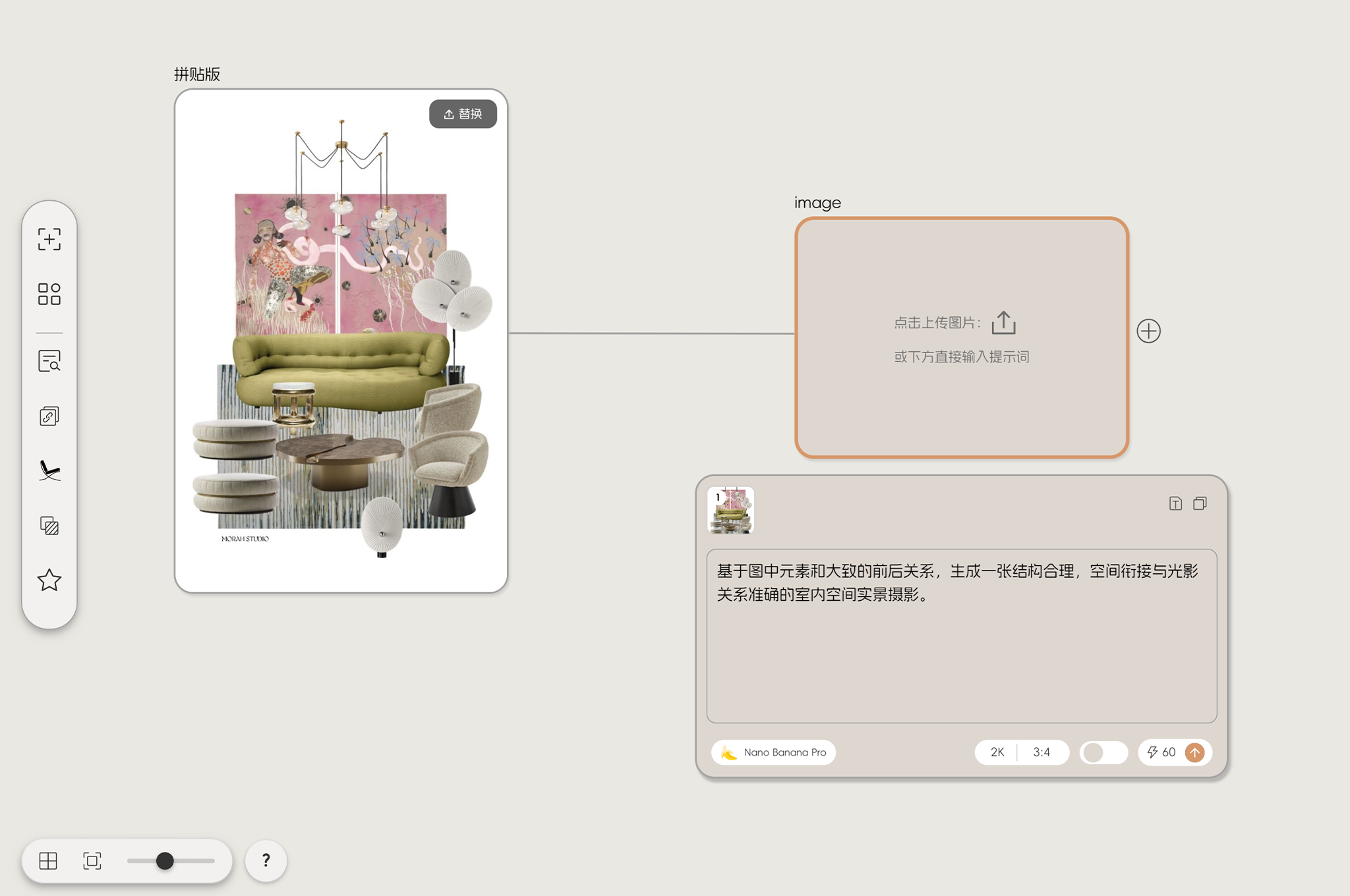
提示词:
基于图中元素和大致的前后关系,生成一张结构合理、空间衔接与光影关系准确的室内空间实景摄影。
这句提示词只要求模型做一件事:把平面层级翻译成三维空间。不需要叠加风格词、镜头描述或材质要求——让模型先把空间关系建立
起来,第一版结果通常更完整、更干净。
03 查看生成结果
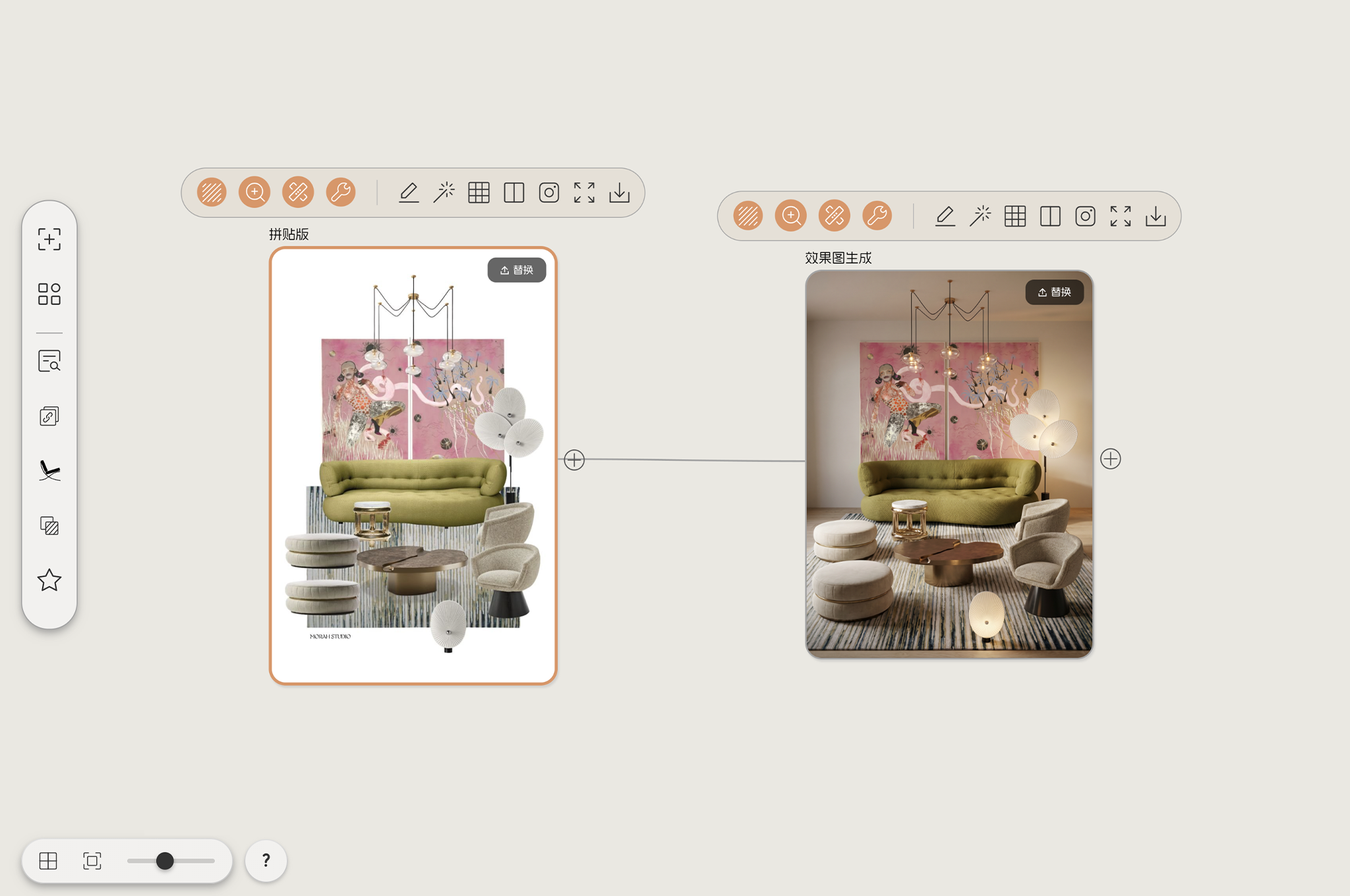
原本分散在白底上的软装元素,被重新放进了同一个真实客厅:地毯落地压底、沙发与单椅形成会客关系、茶几进入合理使用距离、艺
术画与柜体贴入背景墙、灯具获得真实安装位置,统一光源把所有元素串联进同一个空间。
04 放大细节,确认空间是否成立
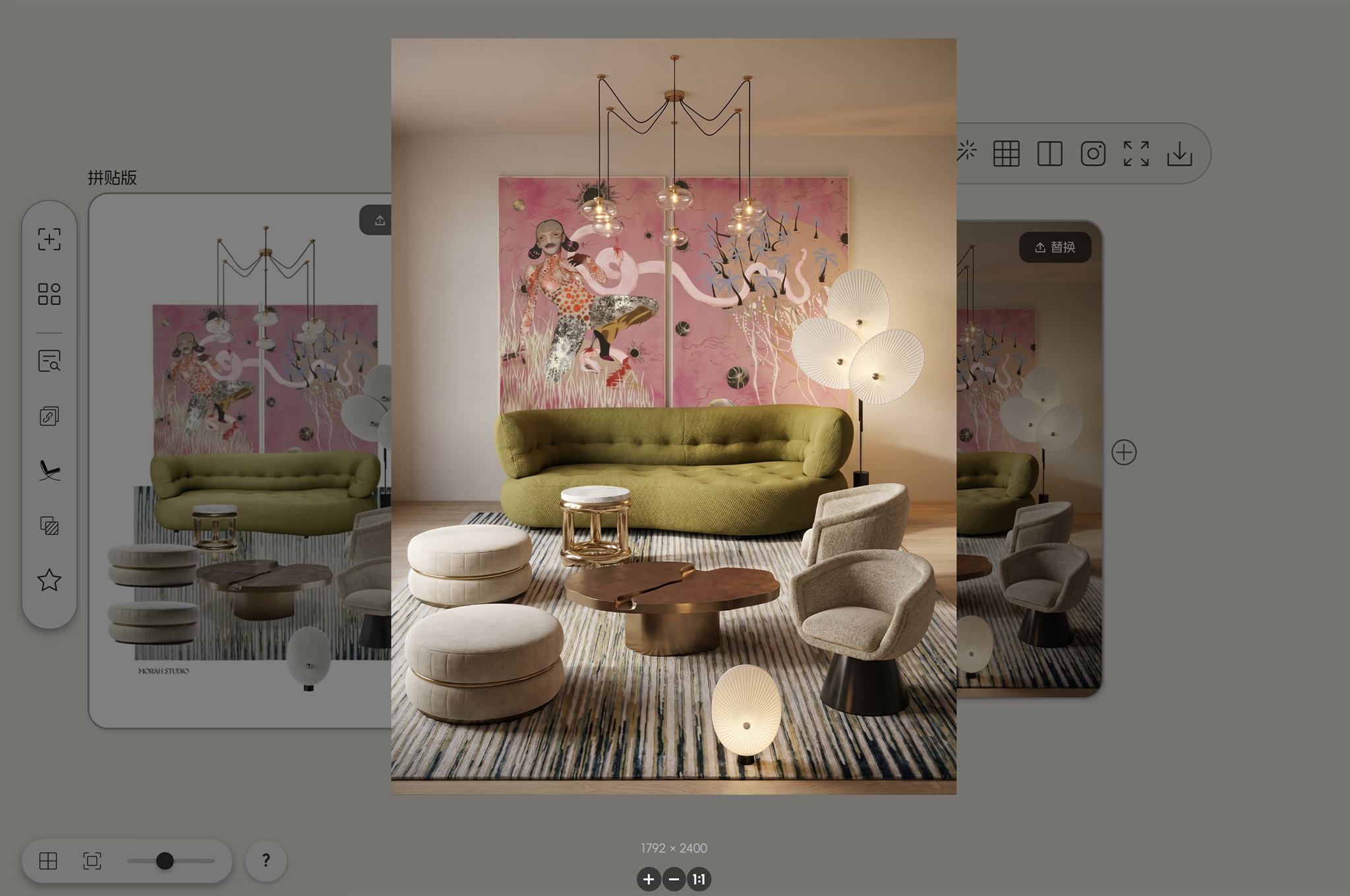
判断生成结果能不能直接进方案,只看三个位置:家具接触地面是否自然、前后遮挡是否合理、所有物体是否共享同一套光影方向。
三点成立,这张图就从"找感觉的参考"变成了可以继续深化的空间底图。
05 进入方案沟通
这张图可以直接用于前期方案提案,也可以在 PixHome 里继续替换真实家具、生成局部特写或制作动态镜头展示。
设计师不再从空白画布开始,而是从一张已经建立空间关系的视觉底图继续工作。
04 常见问题
问: 这张拼贴图在哪里制作?
答: 在 PixHome 的「软装拼图」功能下可以快速完成素材拼贴,支持上传品牌家具图、材质样板和色卡,整理好前中后层次关系后再
生成,这也是软装设计师最常用的前期方案设计流程。
问: 全屋定制项目能不能用这种方式来做方案?
答: 可以。思路是一样的——先用灵感板建立空间关系和风格方向,再用 Nano Banana Pro 转成实景底图,之后按区域替换定制柜体
和家具。我们后续会专门分享针对柜体设计场景的教程。
问: 生成结果风格和灵感板差距比较大怎么办?
答: 通常是灵感板里的前中后层次不够清晰,或者元素太过零散。建议先在「软装拼图」里整理好主体位置关系,再上传生成,效果会