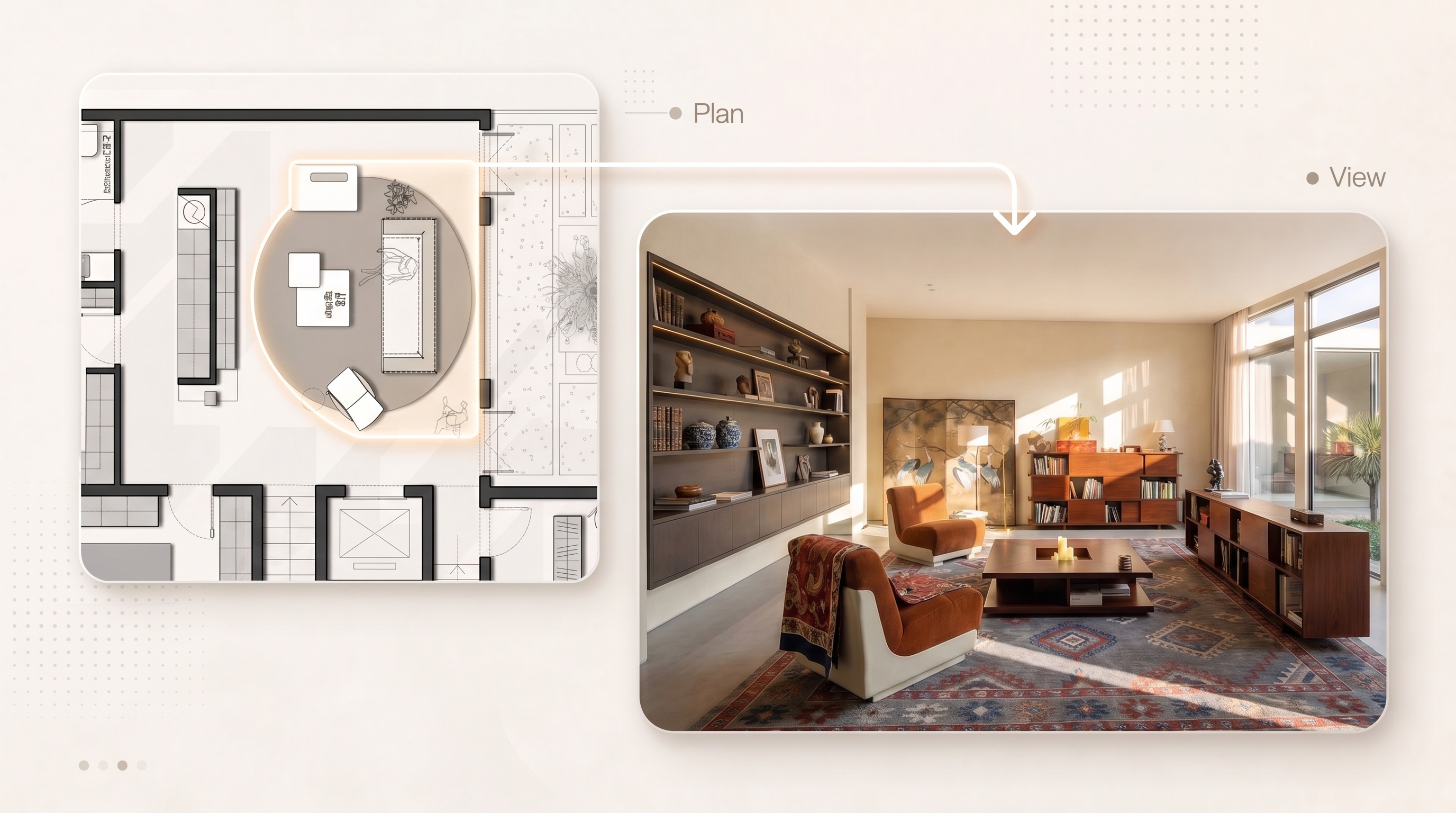
CAD 图纸是设计师最熟悉的语言。
它清晰、准确、专业,能表达墙体、尺寸、动线和功能关系。但对很多客户来说,平面图仍然是抽象的。
他们能看懂房间在哪里,却很难想象站在空间里会看到什么。
传统流程里,如果要把一张 CAD 平面图变成室内效果图,通常需要建模、推敲镜头、搭材质、布灯光,再等待渲染。这对时间、软件能力和项目预算都有要求。
这一期教程,我们演示一套更轻量的方式:
从 CAD 图纸,到可交付的视觉宣传短片
用涂抹标记,来生成视角
用简单涂改,来精确还原
最终优化软装,直到产出宣传视频
这套流程适合前期方案推演、客户沟通、空间概念表达和快速汇报。
01. 提供一张平面 CAD 图纸
第一步,准备一张清晰的 CAD 平面图纸。
图纸可以是 CAD 导出的图片,也可以是截图。为了让 AI 更好理解空间,建议尽量做到:
墙体关系清晰
房间边界完整
门窗位置明确
图纸不要严重压缩或模糊
保留主要空间名称或功能分区信息
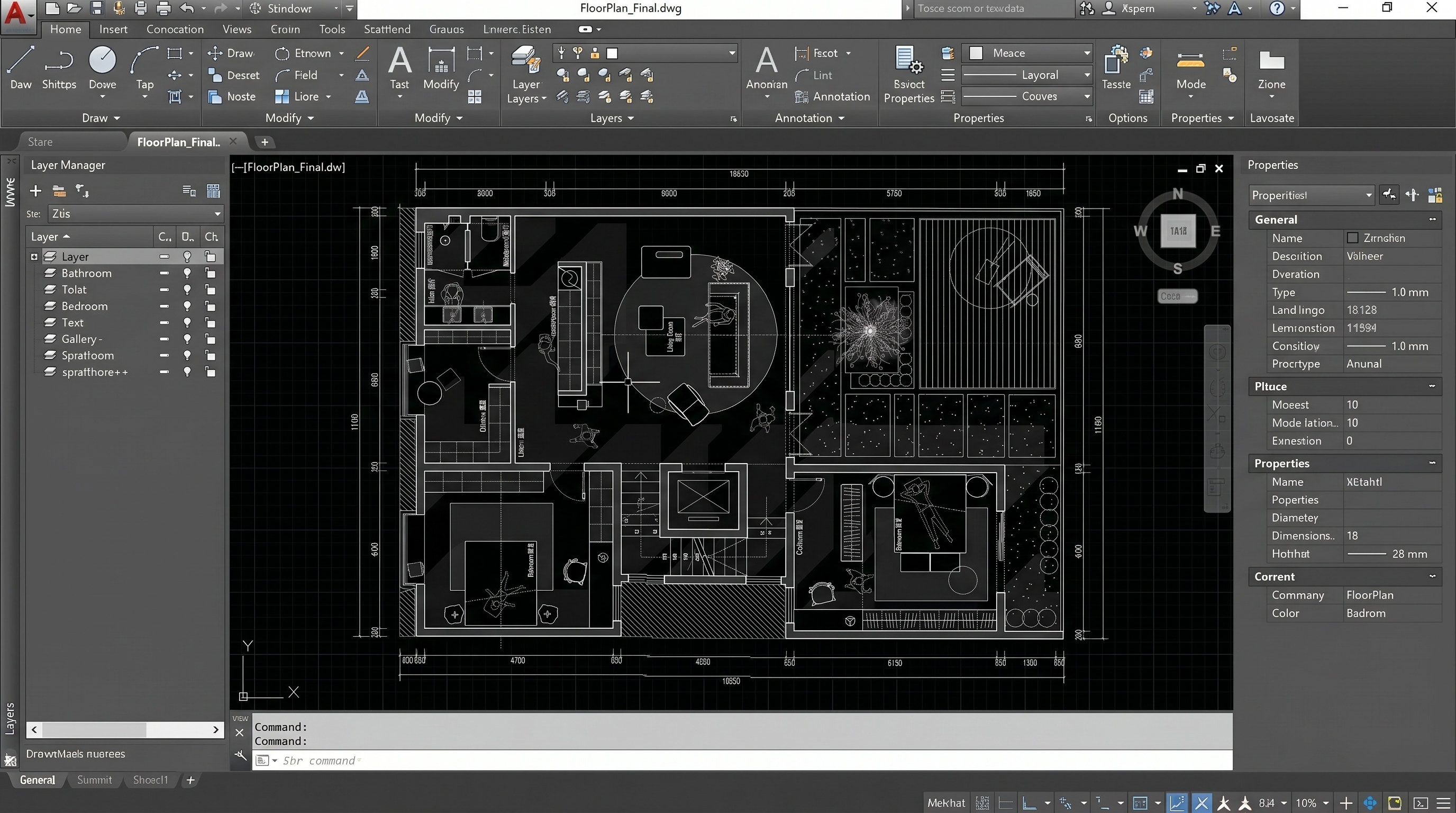
这张图纸是后续生成三维空间的基础。
它提供的是空间的“平面逻辑”:哪里是客厅,哪里是卧室,哪里有窗,哪里有门,空间之间如何连接。
上传到 PixHome 后,把 CAD 图纸放入画布节点中,作为 2D-3D 生成的输入图。
02. 用涂抹工具标记需要处理的空间和视角
CAD 平面图通常包含多个房间,但我们不一定每次都要生成整套户型。
在 PixHome 中,可以使用涂抹工具标记本次需要处理的空间范围。
比如:
只生成客厅
只生成餐厨一体空间
只生成主卧
只生成入户玄关和客厅连接区域
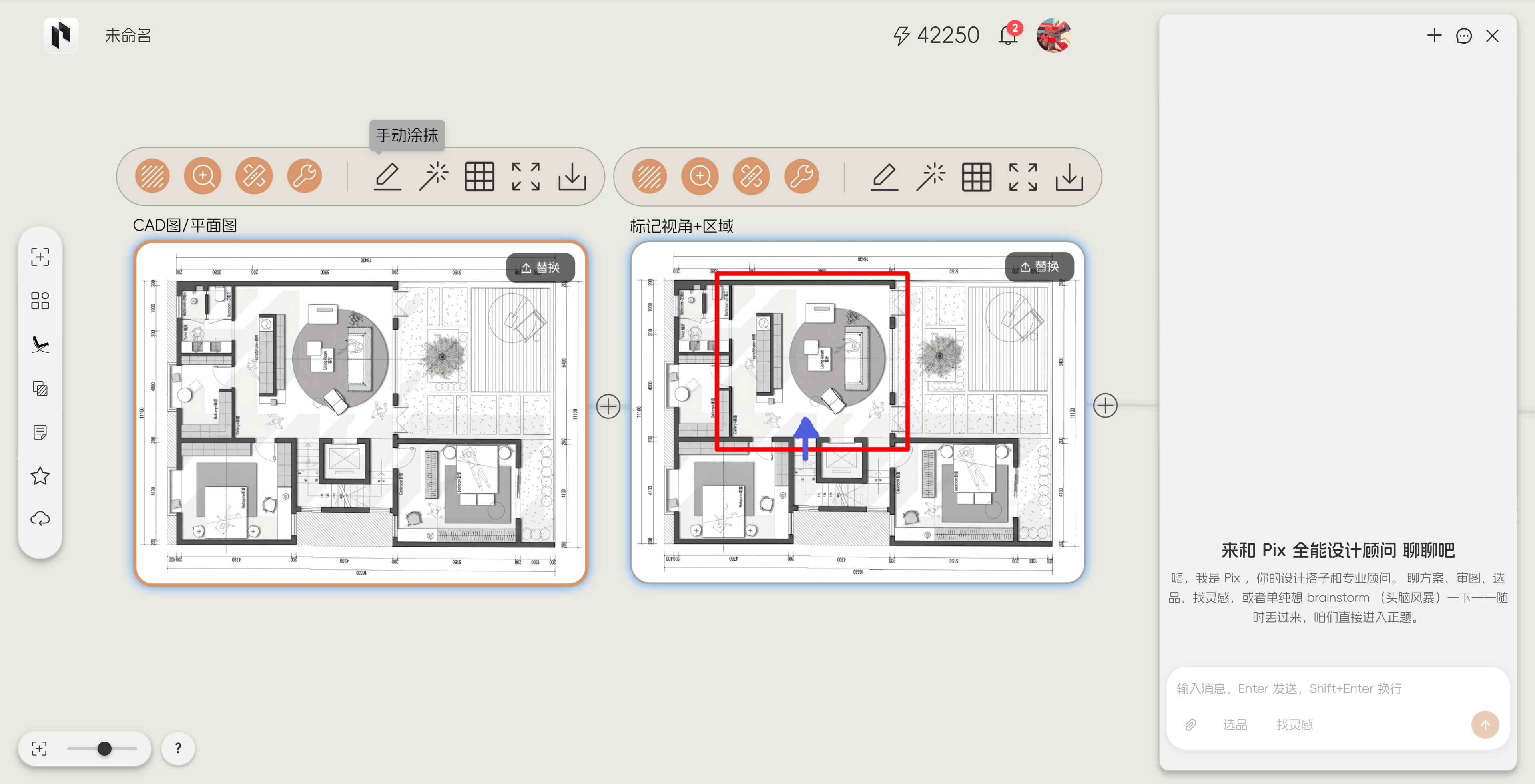
除了标记空间范围,也可以用简单箭头或涂抹方向提示镜头视角。
例如,在客厅区域涂抹一个观察方向,让 AI 知道我们希望从哪一侧看向哪里。
这一步的重点,是把图纸里的“平面区域”翻译成 AI 能理解的“生成目标”。
可以配合提示词:
基于图1的 CAD 平面图,重点处理红色涂抹区域。根据标记区域生成对应的三维室内空间,视角按照箭头方向,从客厅入口看向窗户方向。保留平面
图中的墙体关系、门窗位置和空间比例,生成真实的室内透视场景。
如果只需要初步空间,不需要风格,可以写:
根据图1中涂抹标记的空间区域,生成一个基础三维白模室内场景。重点还原墙体、门洞、窗户、层高和空间透视关系,不添加复杂家具和装饰,画面
干净,便于后续继续设计。
03. 基于标注内容生成三维空间
完成涂抹标记后,就可以让 AI 根据 CAD 图纸和标注内容生成三维空间。
这一步的目标,不是立刻得到最终效果图,而是先得到一个准确的立体空间基础。
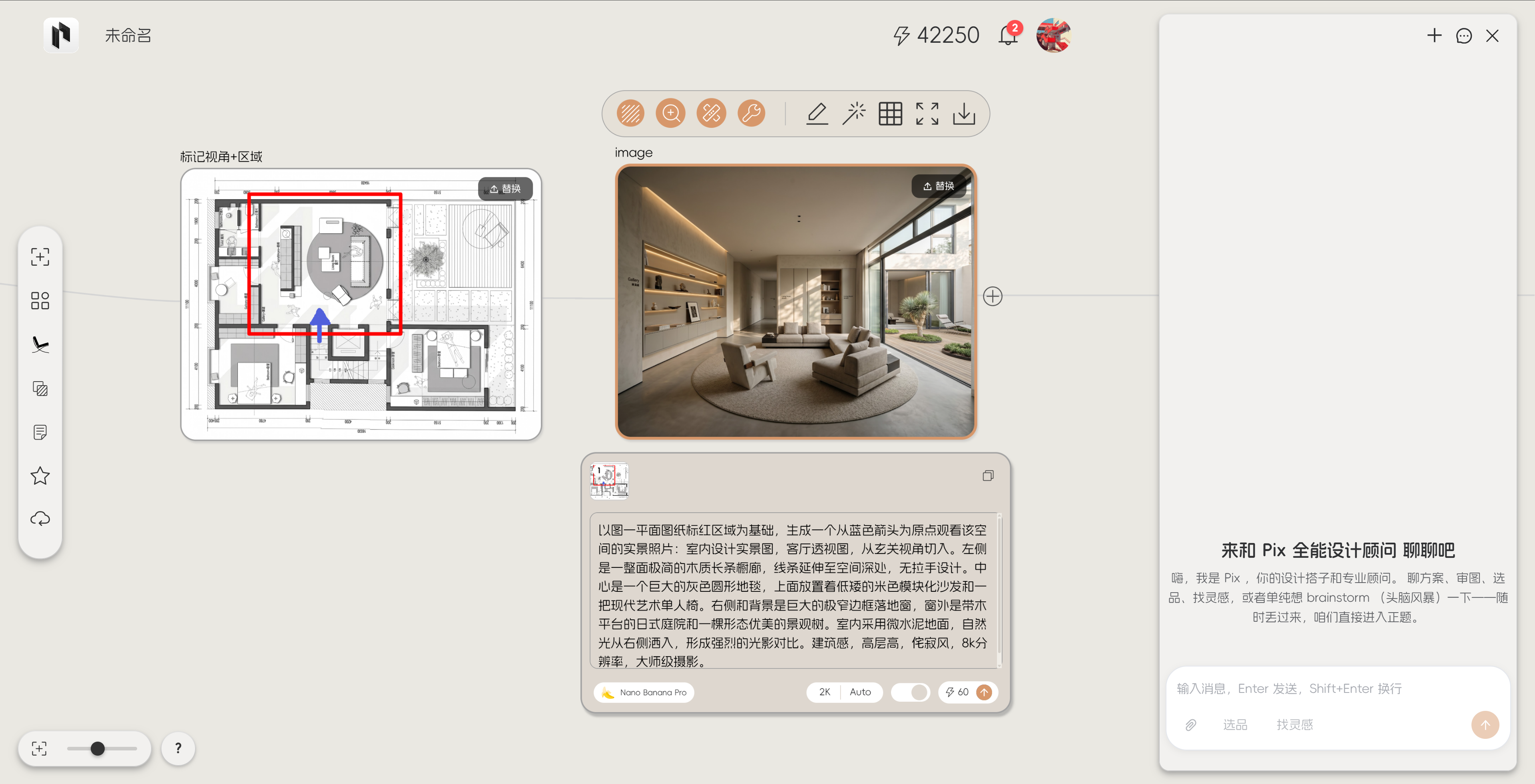
它应该尽量保留:
空间比例
墙体位置
门窗关系
镜头方向
主要开口和采光面
如果这一轮生成得比较准确,后续就可以在这个空间基础上继续做风格、材质和软装。
示例提示词:
基于图1的 CAD 平面图和涂抹标记,生成一个真实比例的三维室内空间。保留图纸中的墙体结构、门窗位置和空间连接关系。画面以室内设计白模效
果呈现,墙面和顶面为白色,地面为浅灰色,镜头视角按照标注方向生成。不要添加过多家具,重点保证空间准确。
如果要直接进入初步效果图,也可以写:
根据图1的 CAD 平面图和涂抹区域,生成一个现代简洁风格的室内场景。保留平面图空间关系和标注视角,加入基础硬装、地面材质、墙面材质和自
然光。家具只做基础占位,后续会继续替换和优化。
04. 用涂抹或涂鸦方式修正错误内容
AI 从 CAD 平面图生成三维空间时,第一版不一定完全准确。
常见问题包括:
窗户位置不对
门洞方向错误
墙体多生成或少生成
某个区域被误解成家具
空间比例略有偏差
透视关系不够稳定
这时候,可以用涂抹或涂鸦的方式进行简单修正。
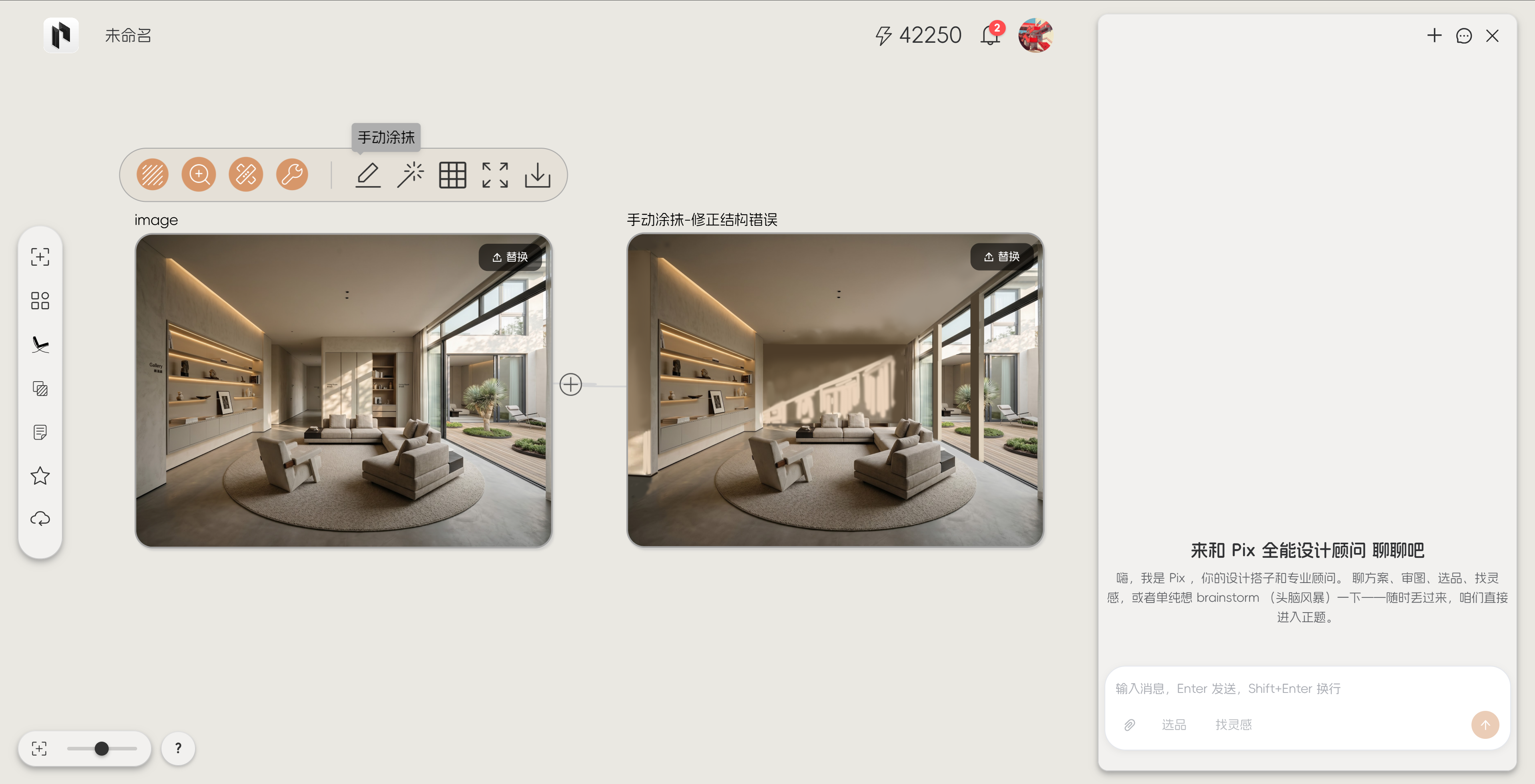
比如直接在图上画出:
这里应该是窗
这里应该封墙
这里应该是门洞
这里不要柜子
这里需要延长墙面
对精度要求更高的项目,也可以把图片导入 Photoshop,用更清晰的色块、线条或文字标注进行涂改。
这一步不追求画得漂亮。
它更像是在给 AI 一张“修正说明图”:让 AI 明确哪里错了、应该改成什么。
示例提示词:
基于图1的三维空间图和图中的涂鸦标注进行修正。红色涂抹区域表示需要删除的错误内容,蓝色线条表示需要保留或补充的墙体,黄色区域表示应改
为窗户。请根据这些标注修正空间结构,保持原有镜头视角和整体空间比例。
如果使用 PS 做了明确标注,可以写:
请根据图1中的手动涂改内容修正空间。图中红色区域为需要移除的错误物体,蓝色线稿为正确墙体边界,绿色色块为窗户位置。请保留原始空间透视
关系,按照标注内容重新还原准确的室内空间。
05. 用高清修复,将粗糙涂鸦还原成真实效果图
涂鸦修正图本身通常会比较粗糙。
它可能有明显色块、手绘线条、文字标注和不自然的边缘。但这没有关系,因为它的作用是传递修正意图。
接下来,可以通过高清修复,把这张粗糙示意图重新还原成真实效果图。
这里可以简单理解为三个动作:
提取画面色块:理解哪些区域是什么材质或空间面
提取画面线稿:理解墙体、门窗、边界和透视关系
基于色块和线稿重新还原:把涂鸦内容翻译成真实空间图像
提示词里要把涂鸦内容说明清楚,避免 AI 只把它当成画面污渍。
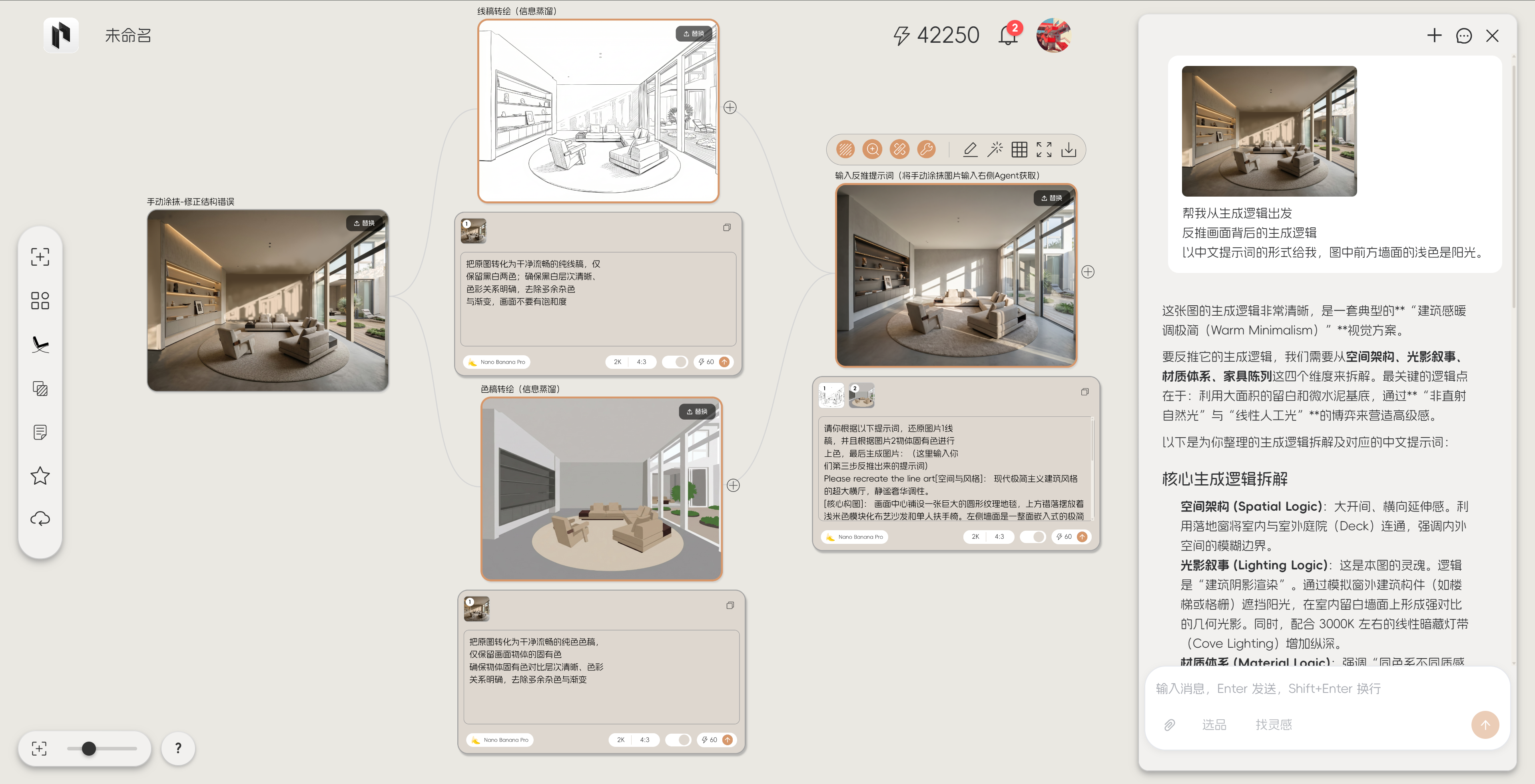
示例提示词:
对图1进行高清修复和真实效果还原。图中的粗糙涂鸦不是装饰,而是空间修正说明:红色区域代表需要删除的错误内容,蓝色线条代表正确墙体边界,
绿色色块代表窗户位置。请先理解画面中的色块和线稿关系,再基于这些标注重新还原真实的室内空间。保留正确的空间结构、透视关系和镜头角度,
去除涂鸦痕迹,使画面变成干净、真实、稳定的室内效果图。
如果已经有一个大致的风格方向,可以补充:
在完成空间结构修正的基础上,将画面处理为现代简洁风格。墙面为白色乳胶漆,地面为浅木色地板,窗边有自然采光。整体效果真实、干净,不要保
留任何手绘涂抹痕迹。
这一步完成后,我们就得到了一张相对准确的三维空间图像。
它既来自 CAD 图纸,也经过了人工涂抹修正,更适合作为最终设计深化的基础。
06. 基于准确空间图,继续修改软装或硬装
当三维空间关系已经稳定后,就可以进入设计阶段。
这一步可以通过两种方式继续推进。
第一种,是上传风格参考图。
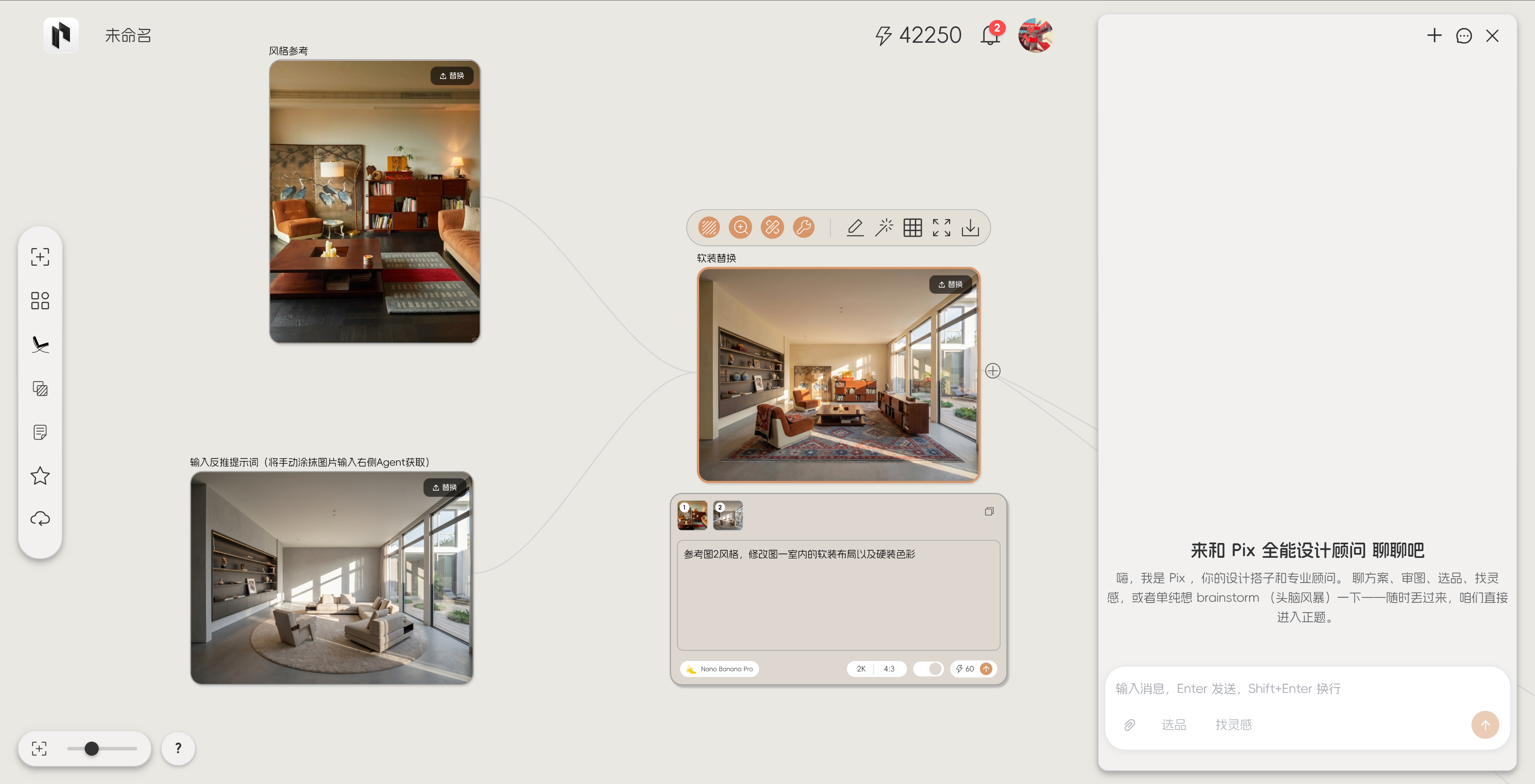
比如客户喜欢某个案例的材质、色调、家具比例和灯光氛围,就可以把参考图连接到节点,让 AI 按照参考图对当前空间进行软硬装设计。
第二种,是直接用提示词描述。
示例提示词:
基于图1的准确三维室内空间,生成一个现代自然风格的客厅设计。保留空间结构、门窗位置和镜头角度不变。墙面使用浅米色艺术漆,地面使用浅木
色地板,加入低矮布艺沙发、木质茶几、自然纹理地毯、绿植、落地灯和装饰画。整体氛围温暖、干净、真实,适合客户方案汇报。
如果需要调整硬装,可以写:
保留图1的空间结构和镜头角度,对硬装进行优化。电视墙增加简洁的木饰面和悬浮柜,顶面加入无主灯设计,窗边增加浅色窗帘。整体风格为现代极
简,
材质真实,画面干净高级。
如果需要调整软装,可以写:
保留图1的硬装和空间光影,将软装调整为温暖奶油风。加入浅色布艺沙发、圆形茶几、米色地毯、抱枕、绿植和艺术装饰画。家具比例自然,空间不
要过度拥挤,整体更适合年轻家庭居住。
最终,我们会得到一张基于 CAD 空间逻辑、经过修正并完成设计深化的室内效果图。
07. 加入模特,生成更有真实感的场景图
很多效果图看起来很完整,但还是缺少真实尺度感。
这时候,可以提供一张模特图片,将最终效果图和模特图连接到一个新的节点中,生成带人物的家居场景图。
模特可以帮助客户更直观地感受:
空间尺度
家具高度
场景氛围
居住状态
生活方式
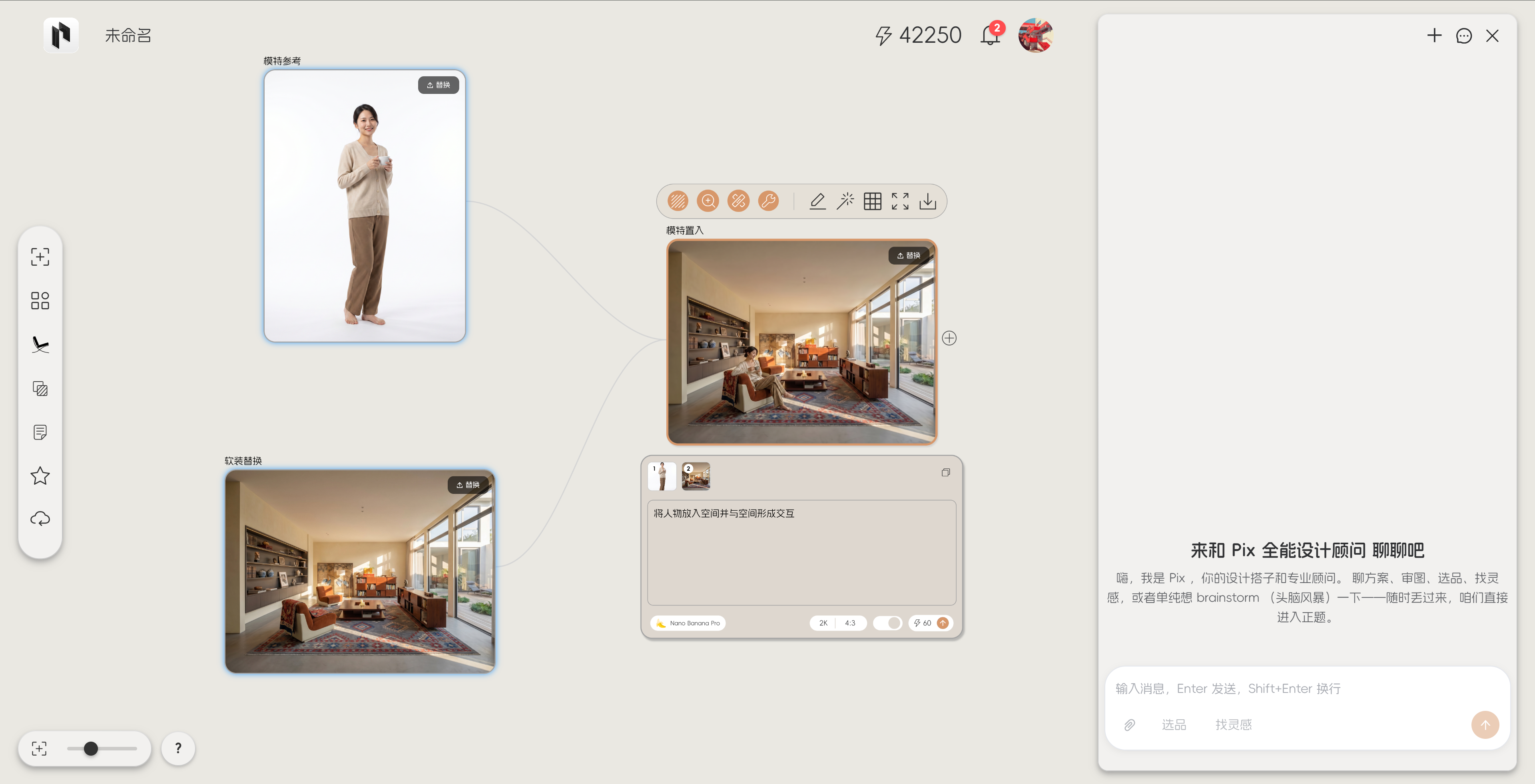
示例提示词:
基于图1的室内效果图和图2的模特图片,生成一张带模特的家居场景图。保留图1的空间结构、家具、材质、光影和整体风格。将图2中的人物自然放置
在客厅空间中,人物可以坐在沙发上或站在茶几旁,姿态自然,比例真实,光影方向与空间一致。不要改变人物面部特征和服装风格。
如果想要更偏展示感,可以写:
将图2模特自然融入图1的家居空间,生成一张适合方案展示的生活方式场景图。人物坐在沙发区域,动作放松,像正在体验空间。保持室内设计效果不
变,人物与家具比例准确,画面真实、有温度。
这一步能让效果图从“空间展示”进一步变成“生活场景”。
客户看到的不只是房间,而是人在空间里的状态。
08. 用 Seedance 生成家居场景展示视频
最后一步,是基于带模特的场景图,用 Seedance 生成家居展示视频。
这类视频适合用于:
客户汇报
社交媒体发布
方案展示封面
家居品牌内容
设计师作品集
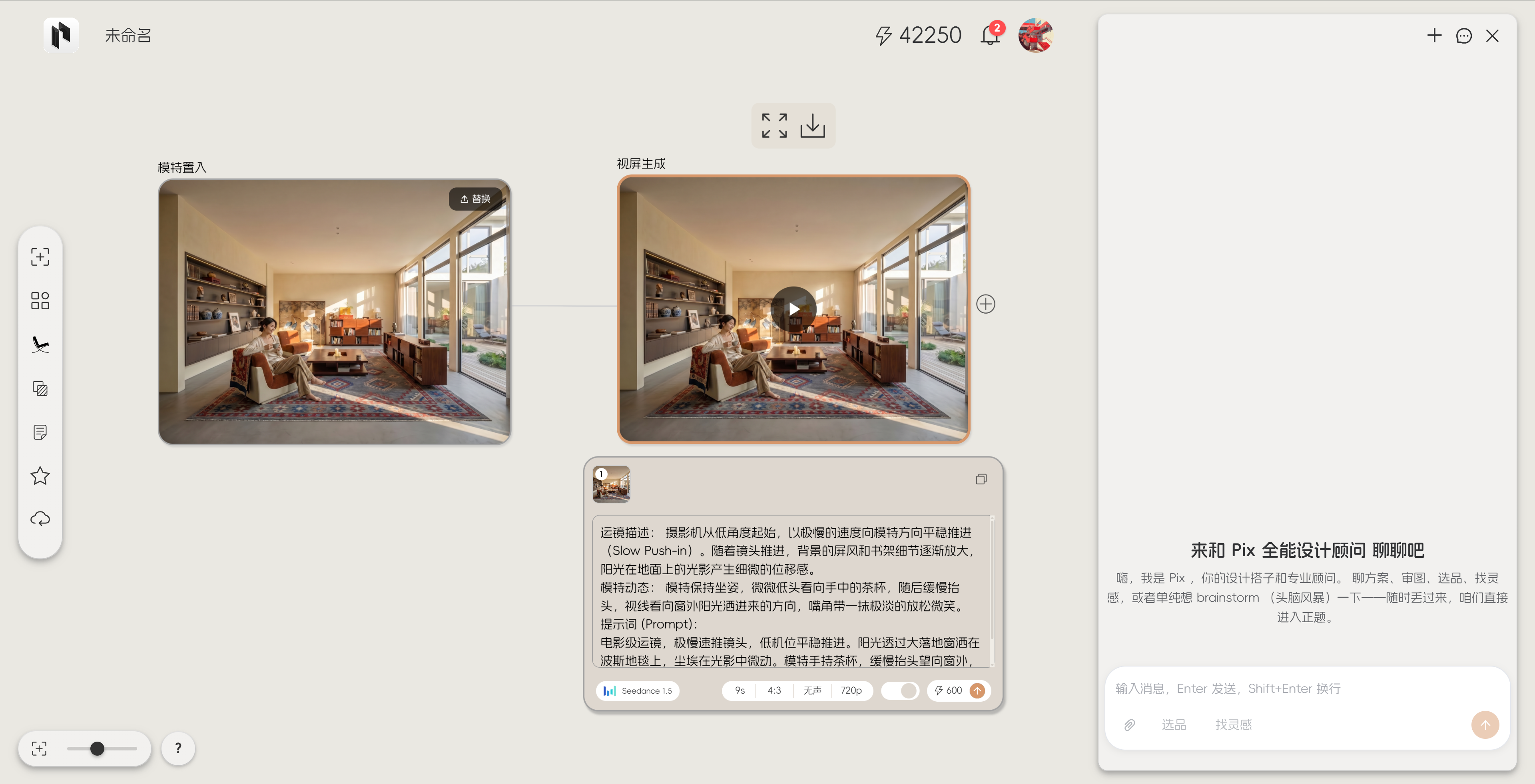
建议保持镜头稳定,不要使用过于夸张的运镜。
因为人物、家具和空间同时存在时,稳定镜头更容易保持画面真实。
示例提示词:
基于输入的带模特家居场景图,生成一段稳定的家居空间展示视频。镜头缓慢推进或轻微横移,保持空间结构、家具位置和人物形象稳定。人物动作自
然,可以有轻微呼吸、转头或坐姿微动。室内光影柔和流动,布艺、木质、地毯和墙面材质保持真实。整体氛围温暖、高级、适合客户方案展示。
如果想做定机位光影版本,可以写:
基于输入图片生成一段定机位家居场景视频。保持镜头不移动,空间结构、家具和人物位置完全稳定。窗外自然光缓慢变化,室内光影轻微流动,人物
保持自然放松状态。画面不要变形,不要出现家具漂移,整体真实、安静、有生活感。
这一步让方案从静态效果图变成更直观的动态体验。
对于客户来说,视频比单张图更容易理解空间氛围,也更容易产生代入感。
结语
CAD 图纸是专业的,但客户需要的是可感知的空间。
PixHome 的 2D-3D 工作流,把这两件事连接了起来。
从一张平面 CAD 图纸开始,设计师可以通过涂抹标记空间和视角,生成三维室内场景;再通过涂鸦修正和高清修复,让空间关系更准确;最后通过软硬装深化、模特植入和 Seedance 视频,把方案变成更接近真实居住体验的表达。
这套流程的价值,不是替代设计师判断。
而是把从图纸到场景的表达速度大幅提前。
平面图负责逻辑,AI 负责转译,设计师负责选择和修正。
当客户不再只看线条,而是看到空间、材质、人物和光影,沟通就会变得更直接。