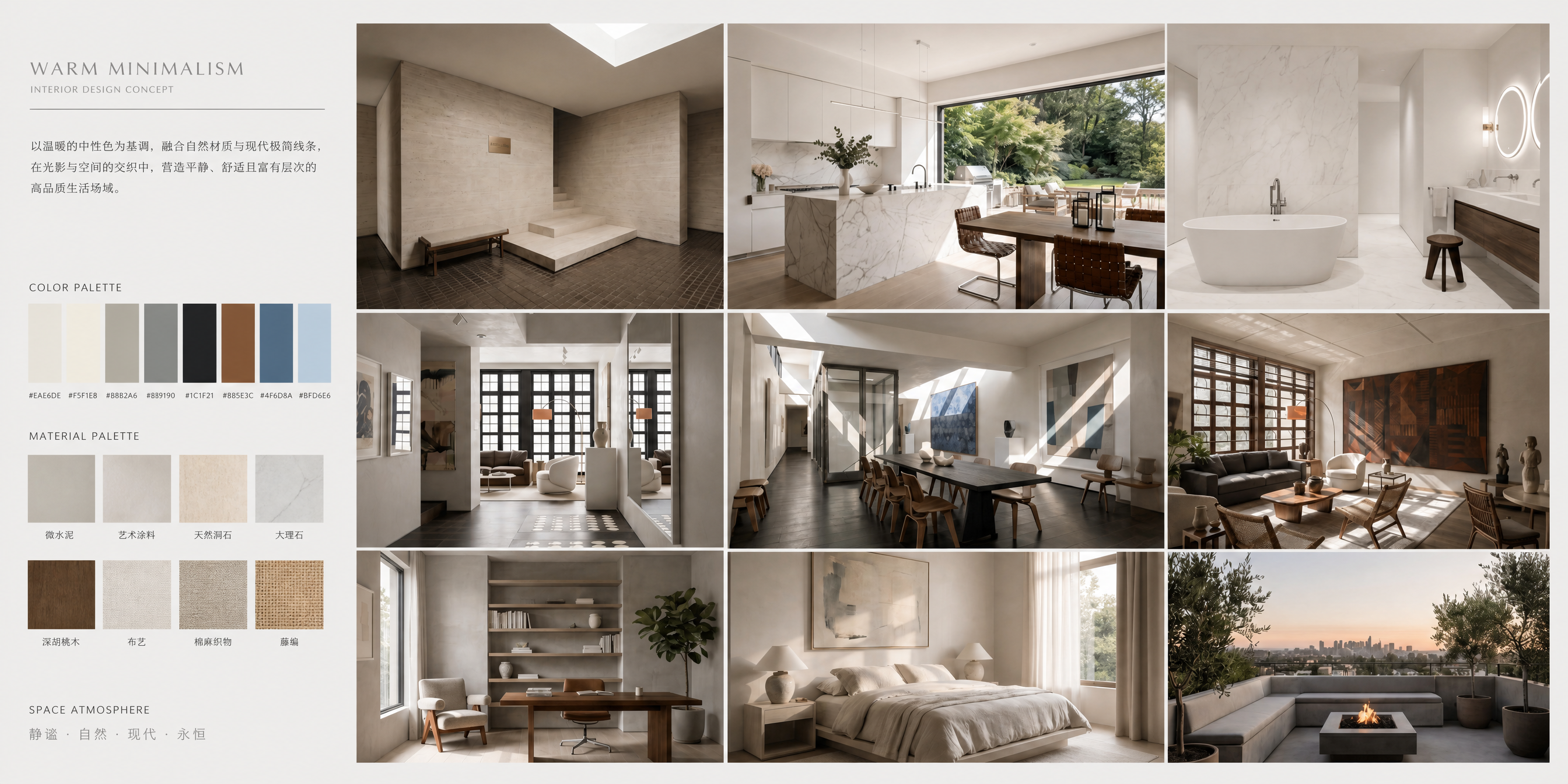
从一张参考图提取色卡,批量修改整套软装项目图的色温与光影
先看结果展示:
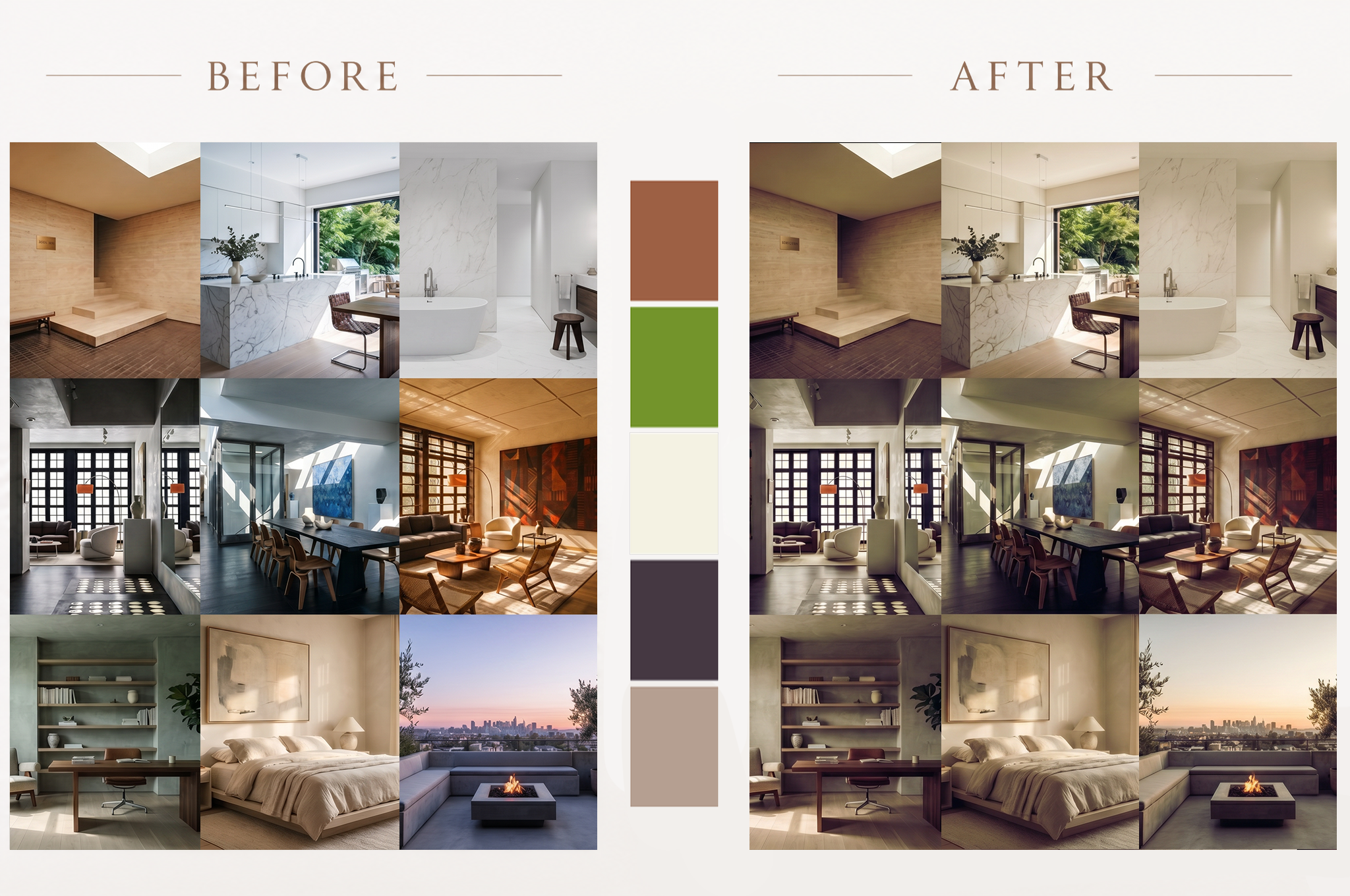
通过Pixhome室内设计AI智能体,我们可以非常便捷地将渲染好的场景图,快速地批量改变色调,一起来尝试一下吧。
项目模板展示,点击右上方“应用模板”立即开始复刻。
做软装方案时,经常遇到这种情况——效果图生成出来,空间布局和家具都对,但颜色感觉差了一截,不够有质感,也不像自己喜欢的
那种调性。
用一张喜欢的参考图提取色卡,再把这张色卡批量应用到整套项目图上,就能把抽象的审美偏好变成一套可复用的调色标准。
本篇只做一件事:把一张喜欢的画面色调,批量复制到手边一组室内效果图中。
01 把喜欢的画面提取成色卡
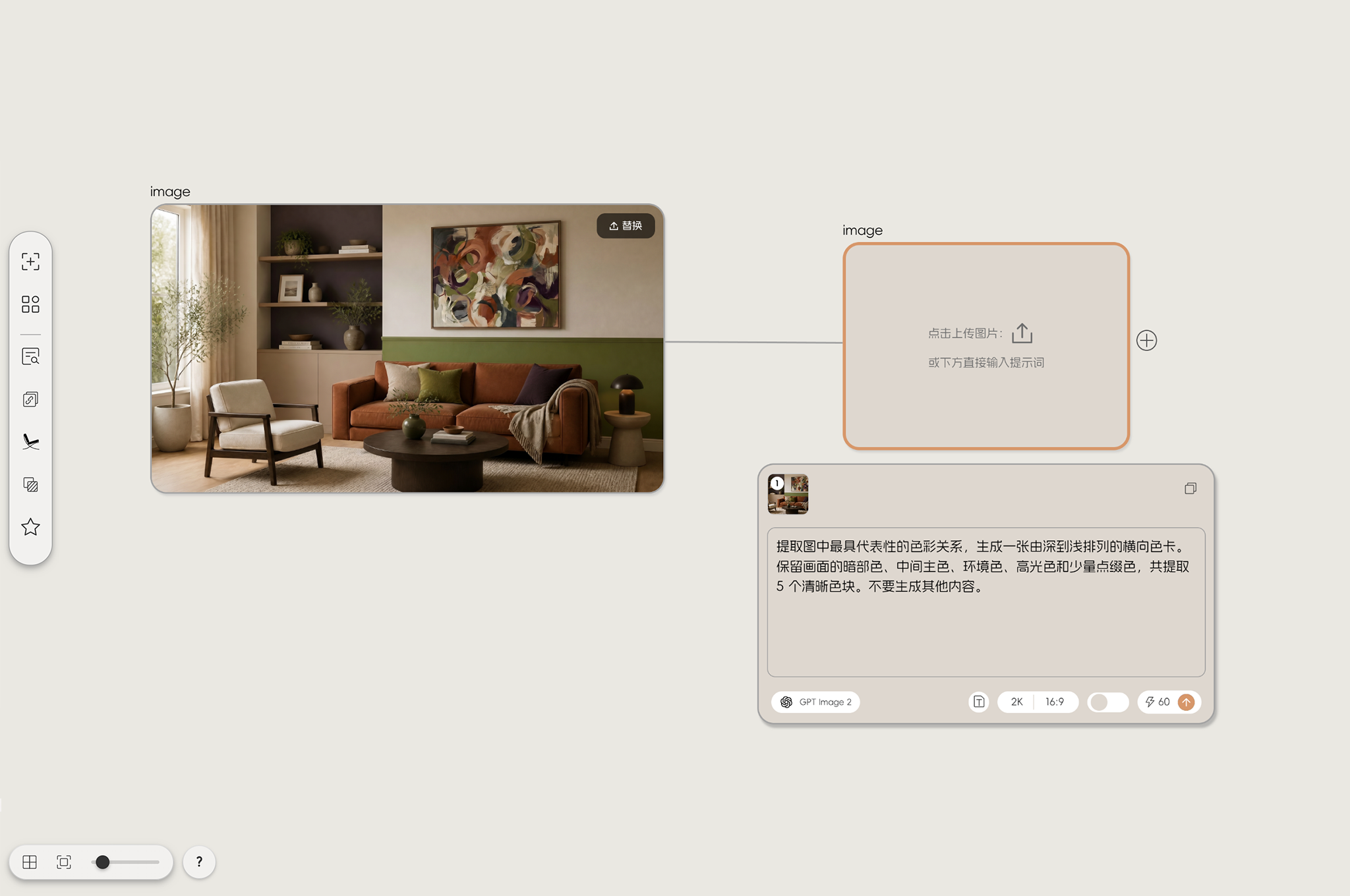
将参考图上传到画布,拖拽新节点后输入提示词:
提示词:提取图中最具代表性的色彩关系,生成一张由深到浅排列的横向色卡。保留画面的暗部色、中间主色、环境色、高光色和少量点缀色,共提取 6 个清晰
色块。不要生成其他内容。
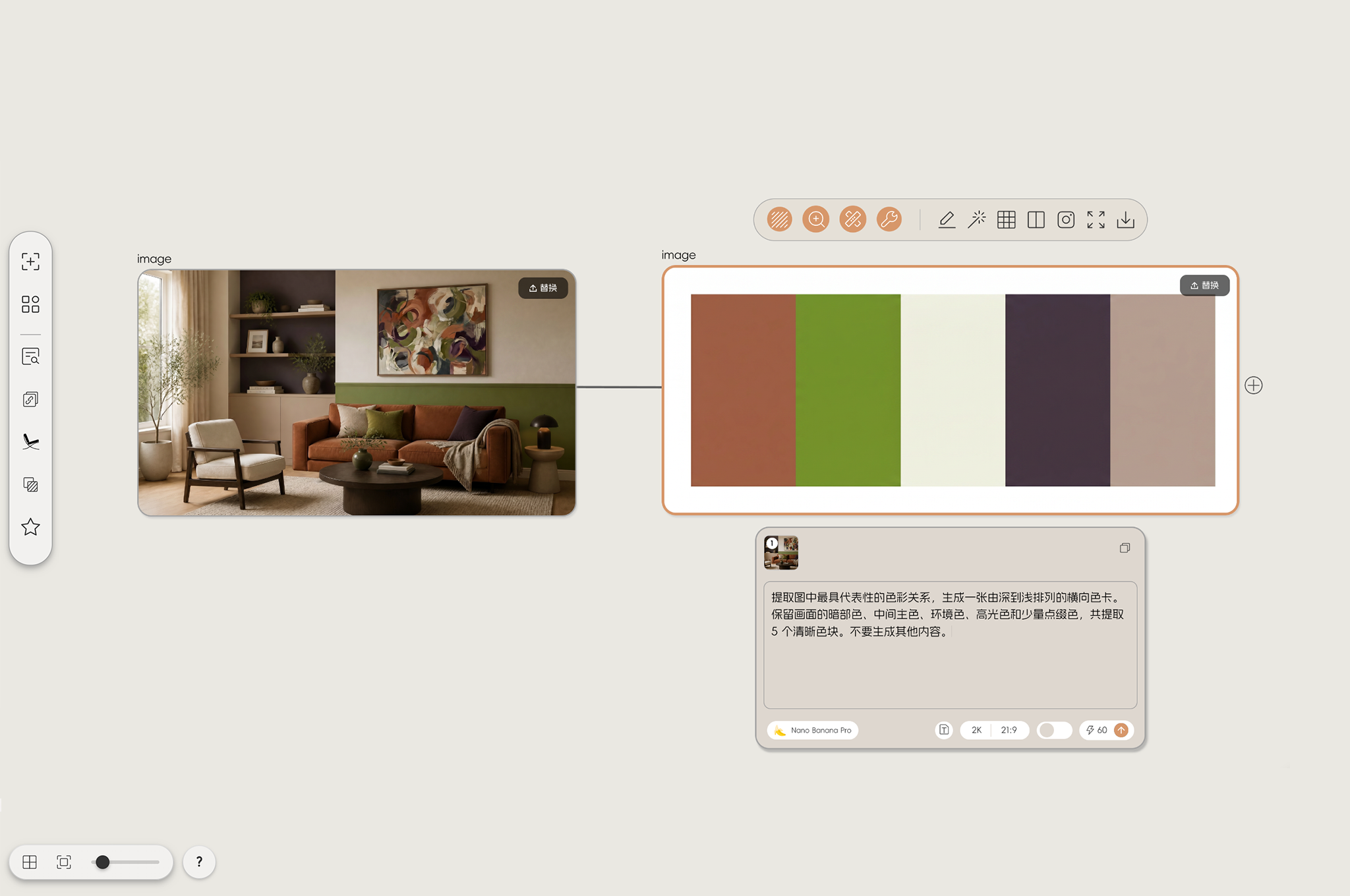
色卡不是简单挑几个相近颜色,而是把原图的明暗层次一起保留下来——深色负责阴影,中间色进入墙面和家具,浅色控制窗光和高光。
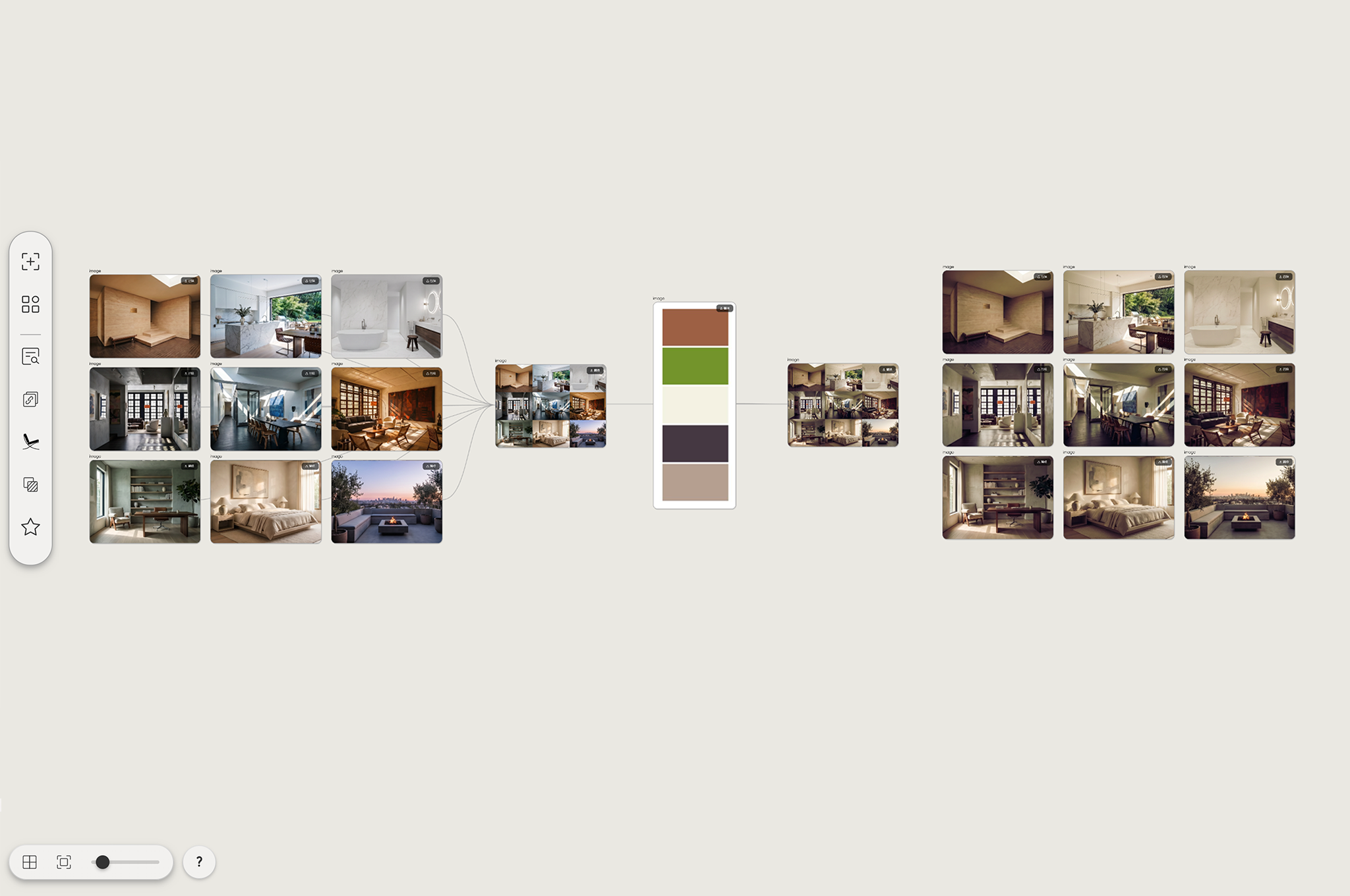
02 把项目图合并成列表
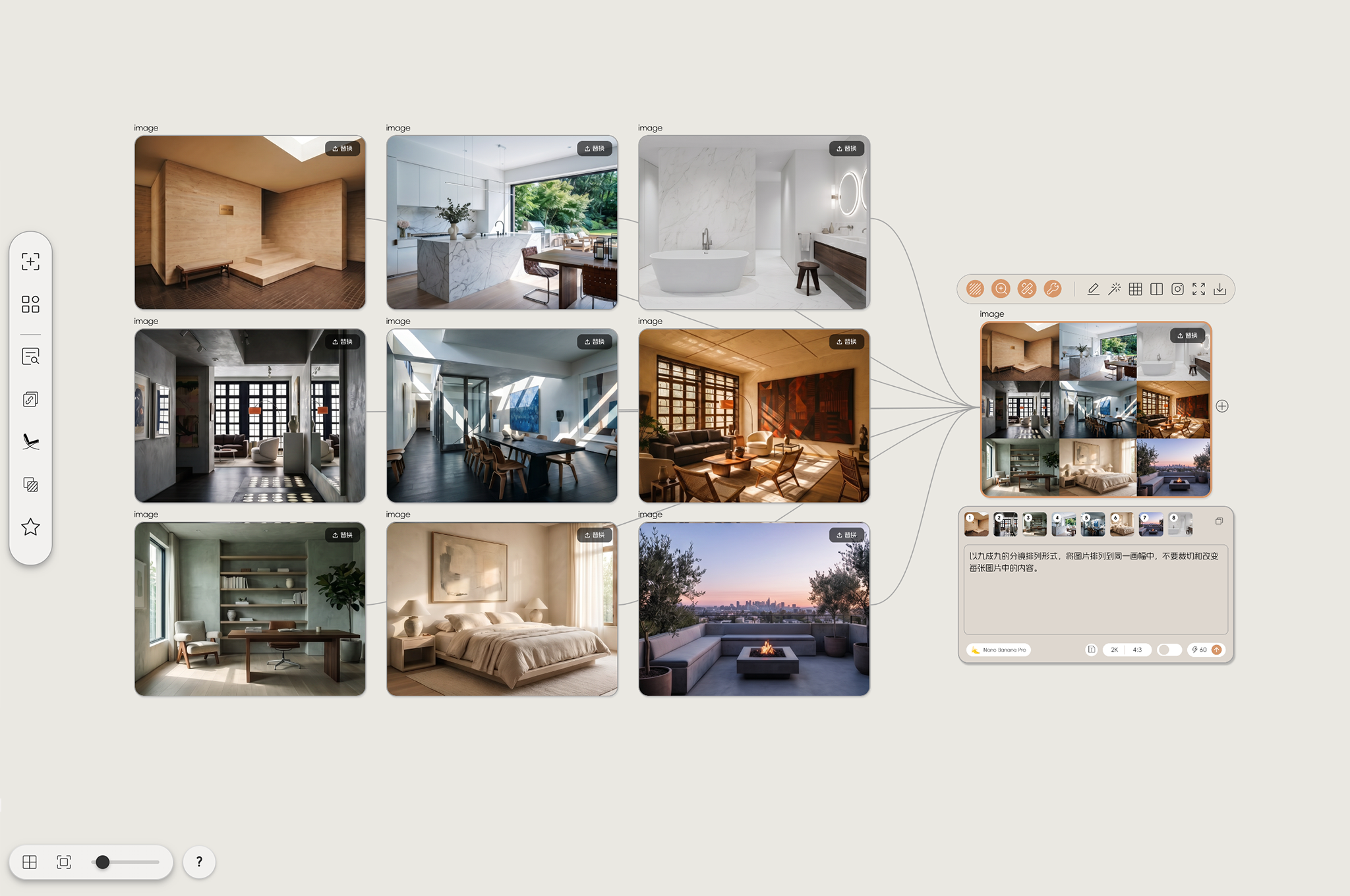
提示词:
以【9x9】的分镜排列形式,将图片排列到同一画幅中,不裁剪和改变单张图片中的图片内容。
把需要统一色调的项目图合并为一张图片列表作为图1,刚才提取的色卡作为图2。
这一步建立一个清楚的输入关系:图1保留空间内容,图2只提供颜色。
03 用色卡批量统一色调
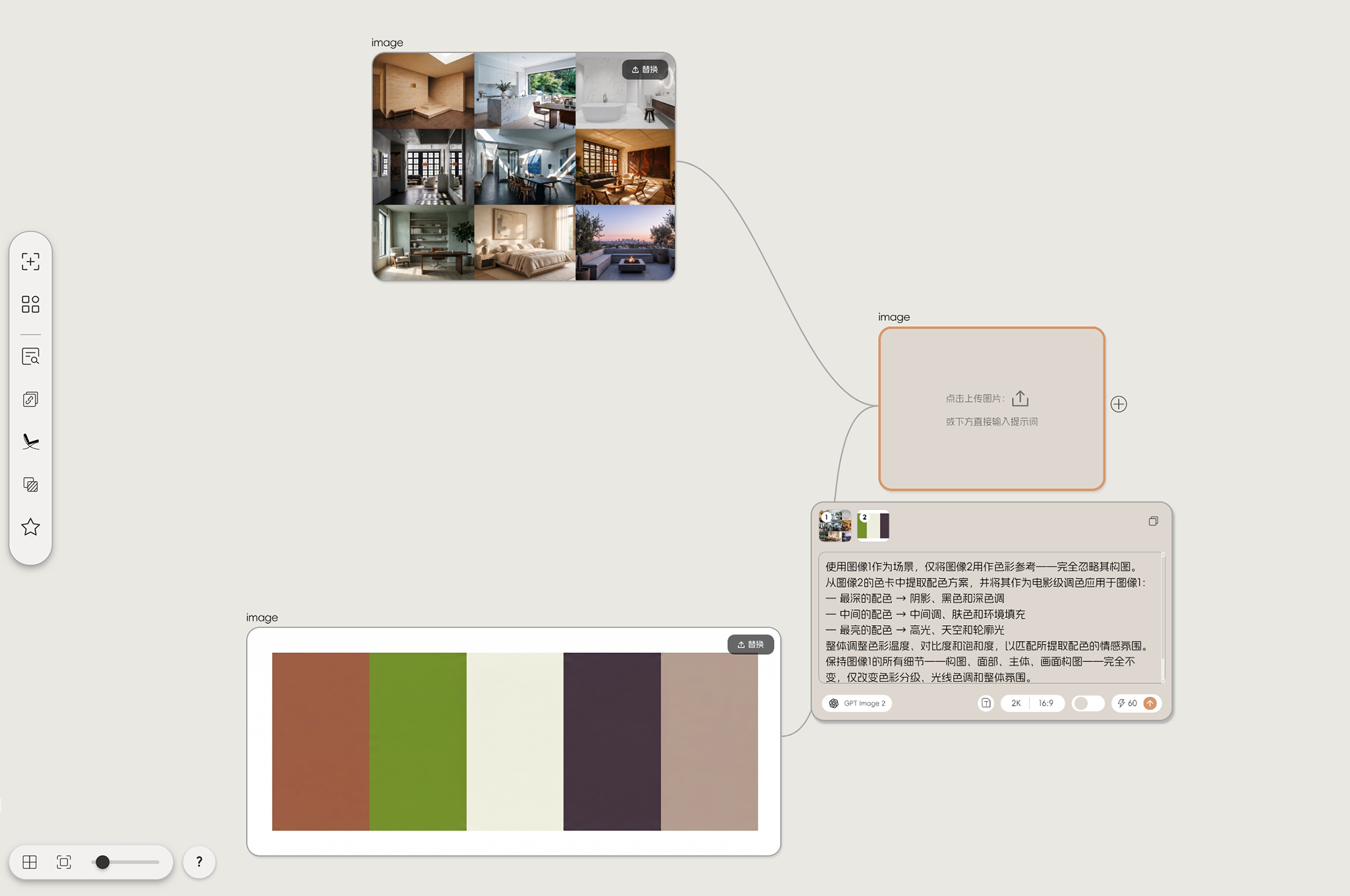
提示词:
使用图像1作为场景,仅将图像2用作色彩参考——完全忽略其构图。
从图像2的色卡中提取配色方案,并将其作为电影级调色应用于图像1:
— 最深的配色 → 阴影、黑色和深色调
— 中间的配色 → 中间调、肤色和环境填充
— 最亮的配色 → 高光、天空和轮廓光
整体调整色彩温度、对比度和饱和度,以匹配所提取配色的情感氛围。保持图像1的所有细节——构图、面部、主体、画面构图——完全不变,仅改变
色彩分级、光线色调和整体氛围。
输出:图像1应用图像2精确配色后的重新调色版本。
注:模型选用 GPT Image2。
这段提示词只允许 AI 调整色温、对比度、饱和度和光影氛围,空间结构、家具、材质和构图全部保持不变。
04 确认统一后的结果
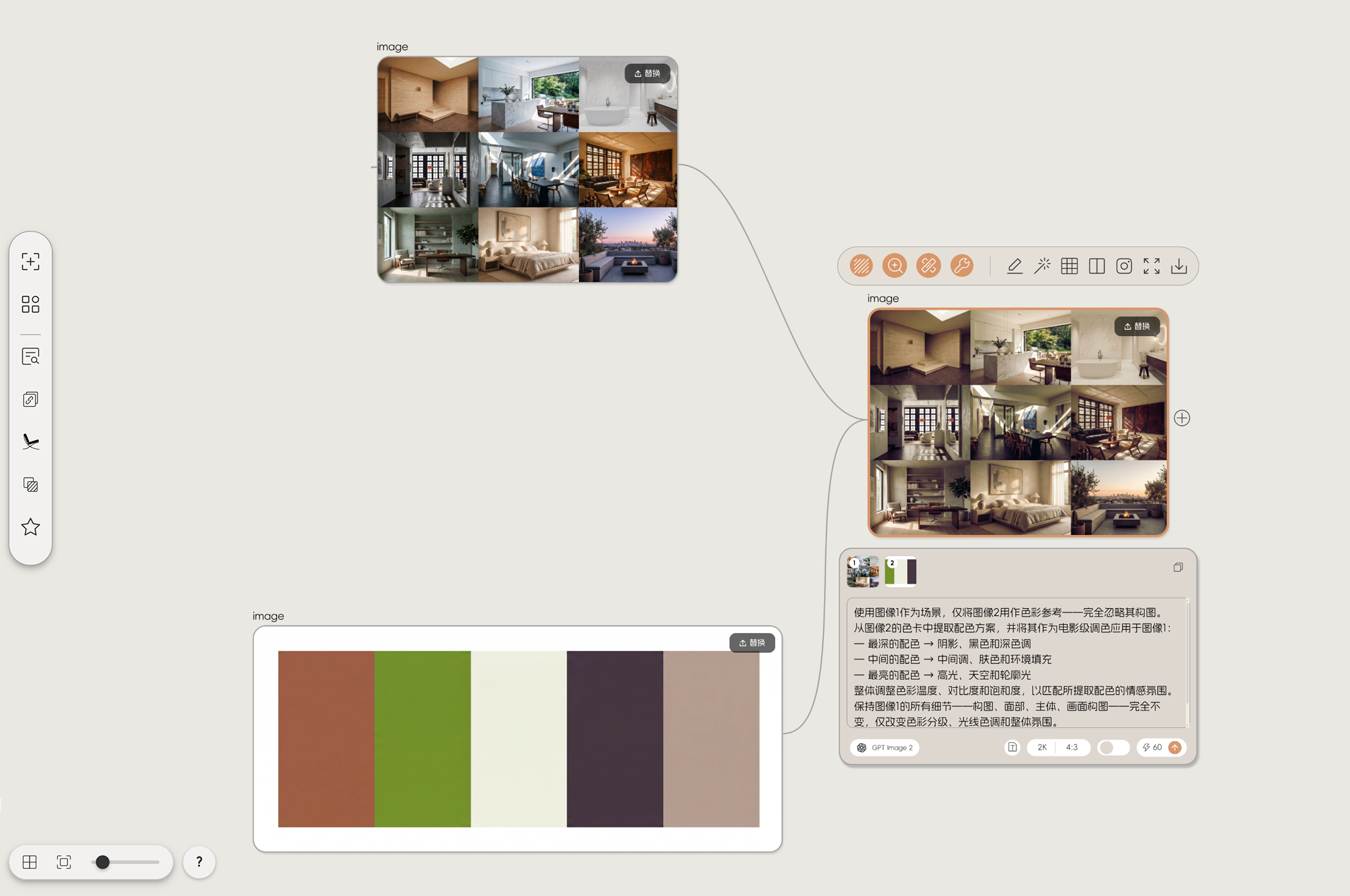
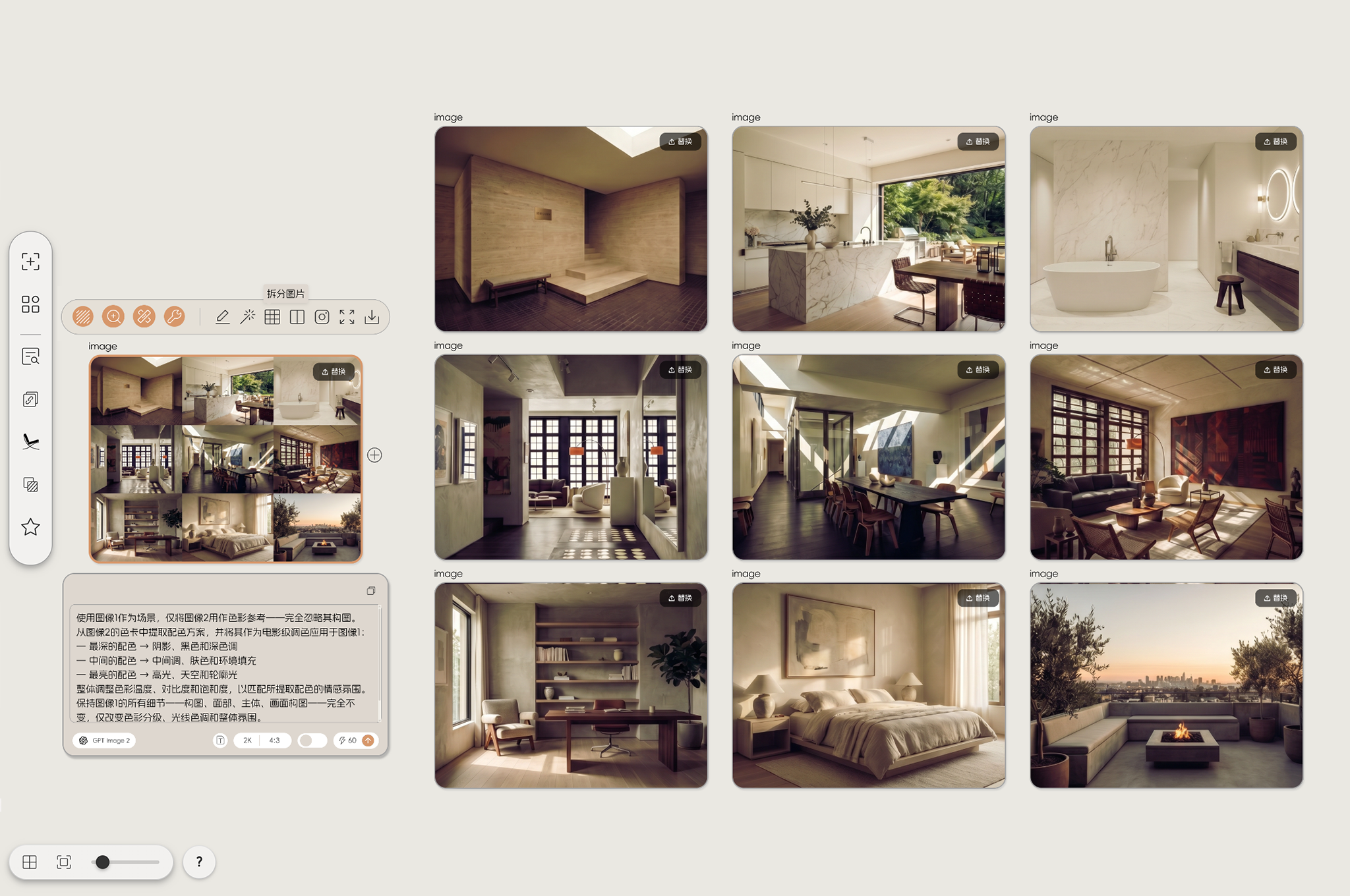
调整完成后,原本各自成立却互不相干的图片,会拥有同一套暗部、中间调和高光逻辑。不是让所有图变成同一亮度,而是像由同一位
摄影师、同一套后期系统完成。
05 常见问题
问: 参考图选什么类型的图最有效?
答: 优先选择色彩倾向明确、明暗层次清晰的图,比如电影截图、室内摄影大片或品牌宣传图。颜色太杂或太灰的图,提取出来的色卡
对比度低,批量应用后效果不明显。
问: 统一色调后,某一张图的家具颜色偏差很大怎么处理?
答: 说明那张图原有色彩和参考色卡的色相偏差较大,色温迁移幅度超出了模型的稳定范围。可以单独把那张图再处理一次,把色卡换
成与该图色相更接近的版本再应用,或者在 PixHome 里通过节点上方的“图像调色”工具对那张图单独做局部色温微调。
问: 这个流程能不能用来统一不同项目之间的出图风格?
答: 可以。只要提取一次你自己满意的项目图色卡保存下来,后续每个新项目出图后都可以用这张色卡批量统一,逐渐形成属于自己的
出图色彩标准。后续我们会专门分享如何建立个人色卡库的完整流程。