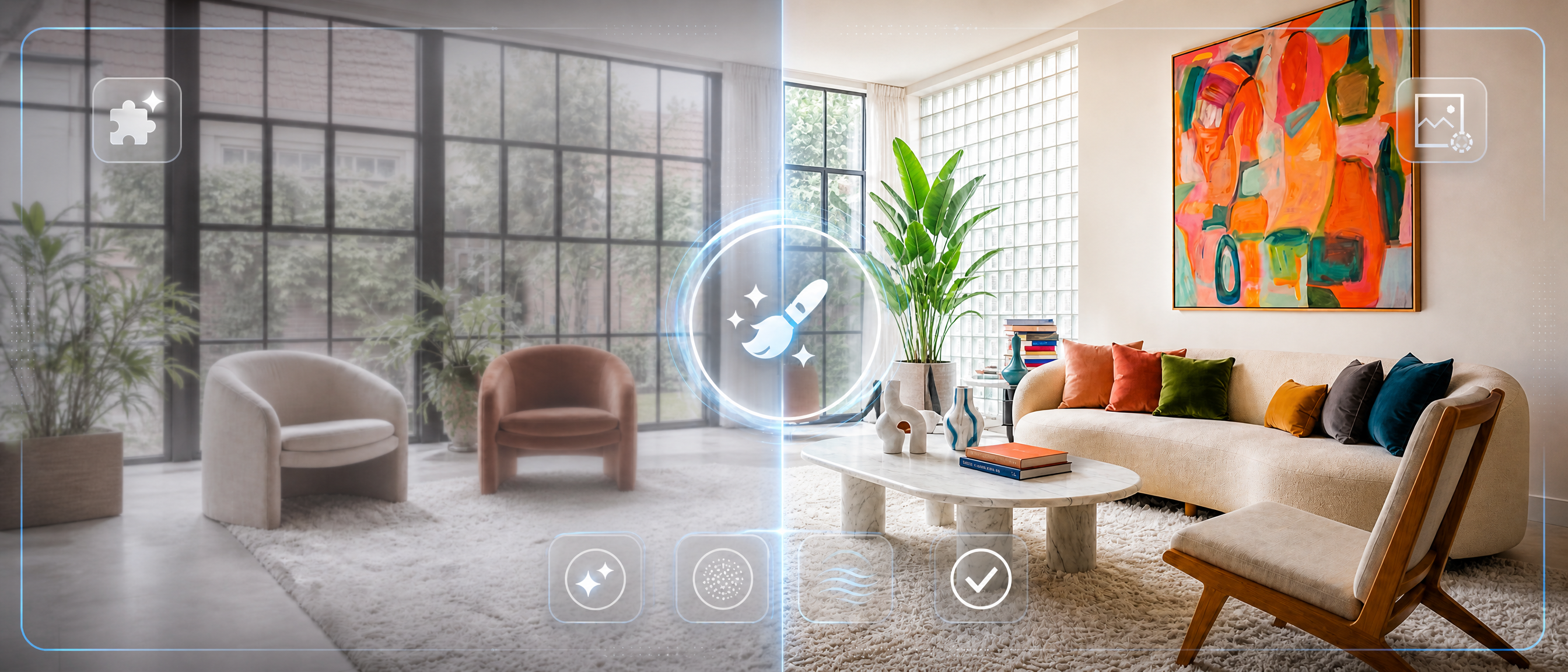
在实际出图过程中,我们经常会对一张效果图进行多轮编辑。
比如:
修改沙发或单椅
替换局部软装
调整灯光亮度
修正墙面、地面或吊顶
改变某一处材质
对画面局部进行反复涂抹和重生成
这些操作在前期非常有用,可以快速逼近想要的效果。 但如果一张图一直通过 AI 编辑的方式不断叠加修改,而不是重新生成,画面质量可能会逐渐下降。
比较典型的表现是:
画面整体发红
材质变糊
细节出现涂抹感
边缘不够锐利
木纹、织物、石材等复杂肌理被抹平
局部色彩变脏,像被重复覆盖过
这种问题在复杂肌理图像中尤其明显。 通常 4K 图最容易看出来,2K 图其次,低分辨率预览图则相对不明显。
01. 为什么反复编辑会让图像变差
这类问题可以理解为图像在反复编辑后产生的过拟合现象。
一开始编辑时,AI 还能比较好地理解原图内容。 但当同一张图被不断局部修改、反复覆盖之后,图像内部的纹理、色彩和结构会被多次重新计算。
久而久之,画面会出现一种“越修越脏”的感觉:
颜色不再干净
纹理不再自然
光影层次变平
局部细节像被涂抹过
原本清晰的材质变成一片模糊的色块
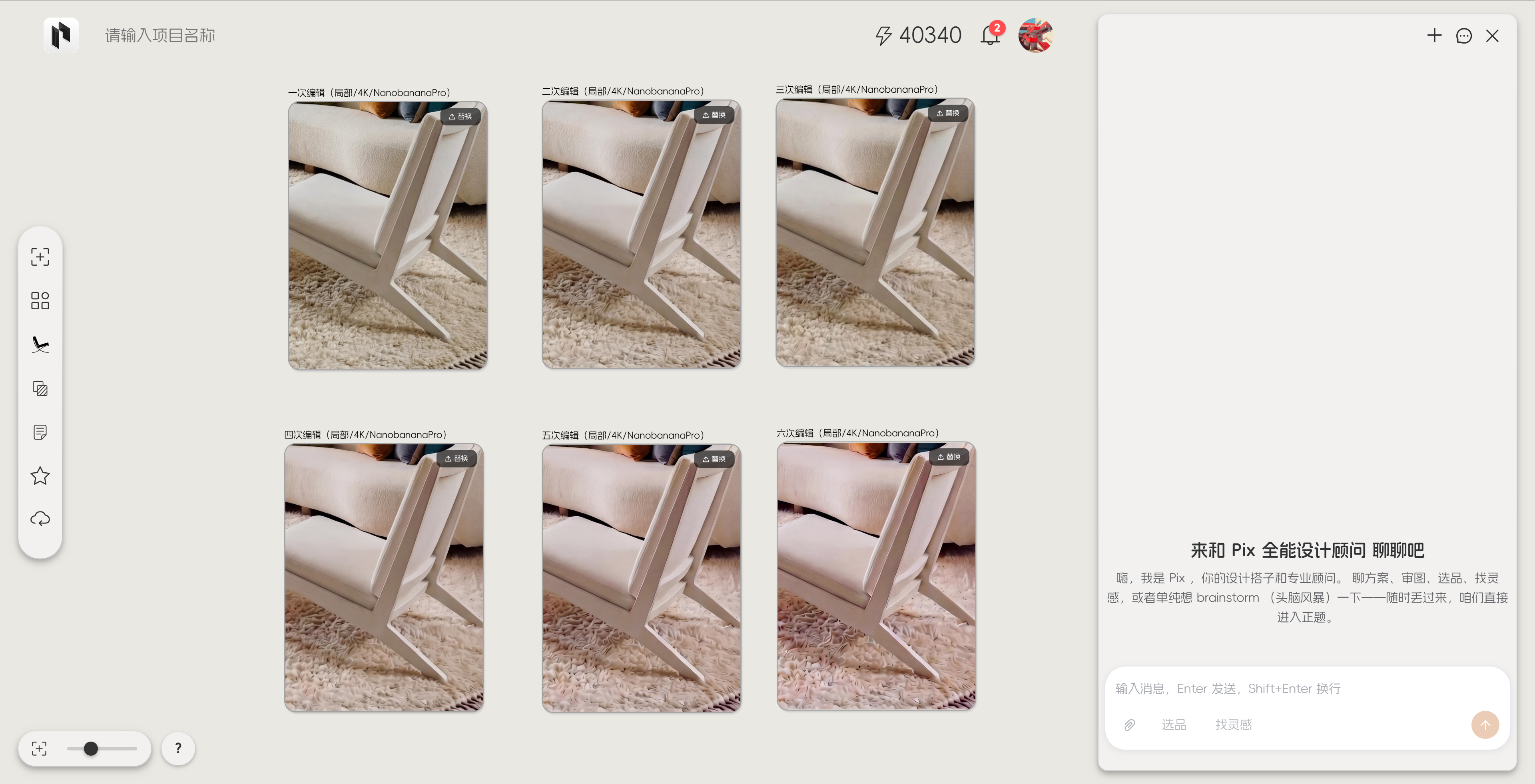
这不是简单放大能完全解决的问题。 因为问题不只是分辨率不够,而是图像本身已经在多次编辑后损失了生成结构。
02. 高清修复的核心逻辑
高清修复的关键,是停止继续编辑原图。
不要继续在已经过度编辑的图上叠加修改。 而是把它拆解为两个基础信息:
色稿:保留画面的整体色彩、明暗、材质色块和氛围关系
线稿:保留画面的结构、轮廓、空间边界和物体关系
然后再通过 Agent 调用推理模型,对原图画面内容进行反推,得到一段更完整的中文生成提示词。 最后把色稿、线稿和反推内容连接到一个新节点中,让平台重新生成一张图。
这里的逻辑已经不是“继续编辑旧图”,而是“基于色稿、线稿和内容描述重新生成画面”。 因此可以绕开反复编辑带来的拟合问题,让图像回到更干净、更稳定的生成状态。
03. 第一步:找到过度编辑的图像节点
先在画布上找到已经出现问题的图片节点。
通常它会有这些特征:
已经被多次局部编辑
颜色开始发红或发脏
画面整体变软
材质细节不够清晰
局部有明显涂抹感
继续放大后问题更明显
找到节点后,先下载这张图像。 这张图会作为后续 Agent 反推内容的参考。
04. 第二步:用 Agent 反推画面内容
下载图像后,将它上传到界面右侧的 Agent 中。
然后输入反推提示词:
从生成逻辑反推画面的逻辑,以中文提示词展示
Agent 会根据图片内容,反推出画面中可能包含的空间结构、家具组合、材质关系、光影方向、色彩氛围和摄影表达。
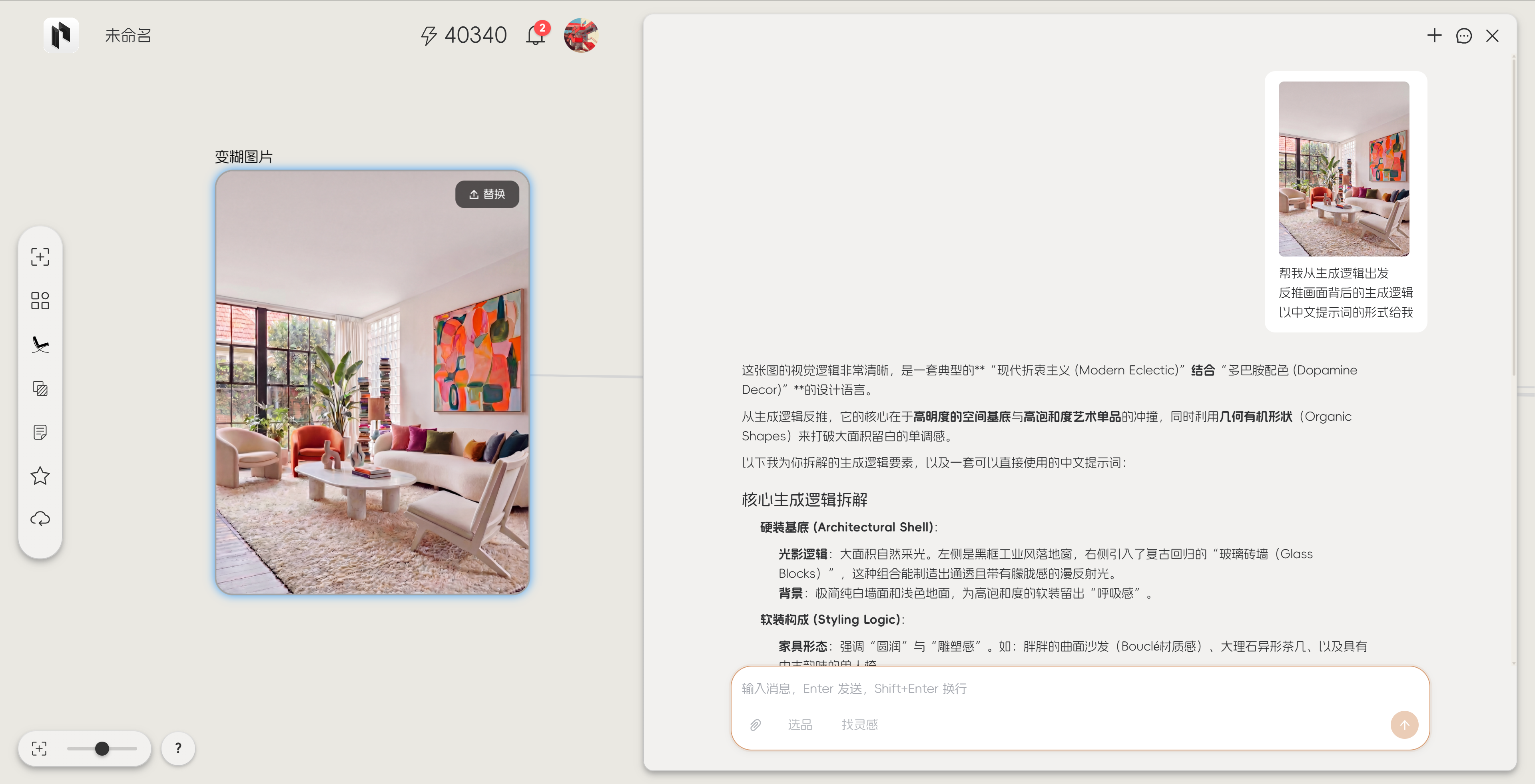
这里的目的不是让 Agent 描述“这张图看起来怎么样”,而是让它反推出“如果要重新生成这张图,提示词应该怎么写”。 得到的中文提示词,后面会用于新节点的重绘生成。
05. 第三步:分别生成色稿和线稿
回到画布上,从过度编辑的图像节点拖拽出两个新的节点。
这两个节点分别用于生成:
色稿
线稿
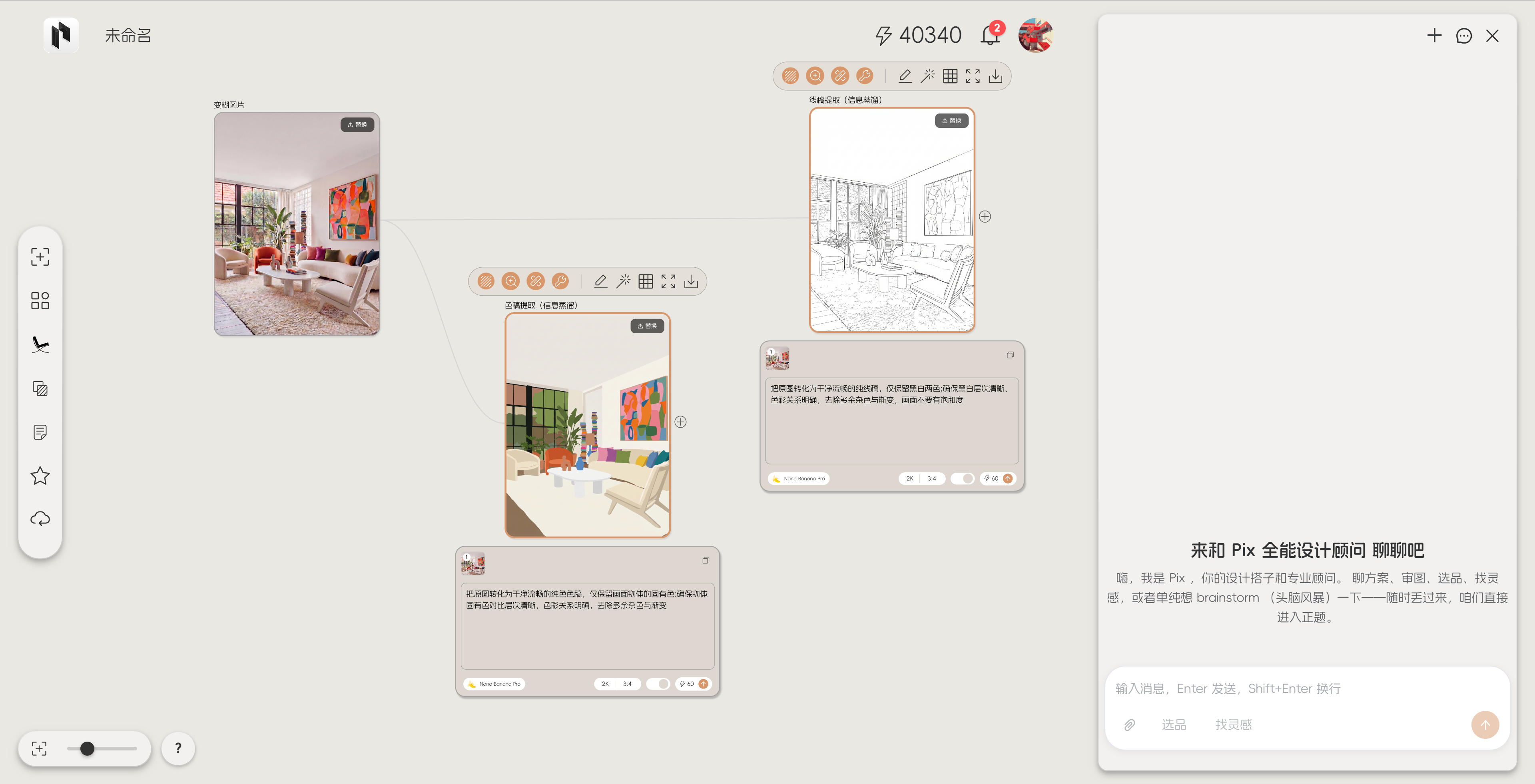
色稿提示词
提取这张图像的整体色稿。请保留画面的主要色彩关系、明暗层次、材质色块、光影氛围和空间大色调。弱化细节纹理和复杂装饰,不要添加新内容,
不要改变原图构图,只输出适合用于后续重绘参考的色彩稿。
色稿的作用是保留画面的颜色和氛围。 它不需要非常清晰,也不需要包含完整细节,重点是让后续生成知道画面的大色调和光影方向。
线稿提示词
提取这张图像的线稿结构。请保留画面的空间透视、家具轮廓、墙面地面边界、主要物体位置和结构关系。弱化颜色、材质和光影,不要添加新内容,
不要改变原图构图,只输出适合用于后续重绘参考的清晰线稿。
线稿的作用是保留空间结构和物体位置。 它可以帮助后续生成时维持原图的大致构图,避免修复后画面结构偏移过大。
06. 第四步:连接色稿和线稿重新生成
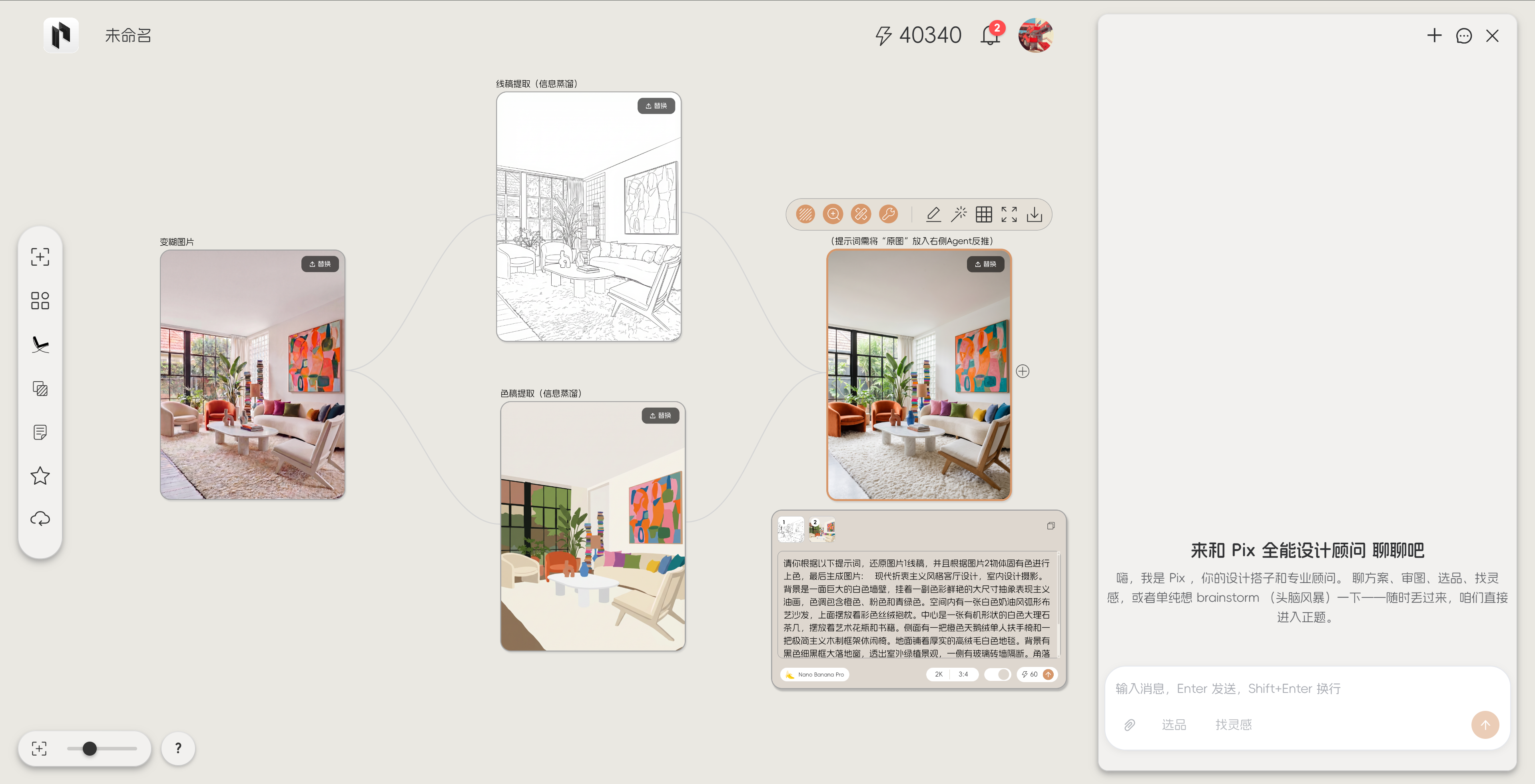
色稿和线稿生成后,新建一个节点。
将色稿节点和线稿节点连接到同一个新节点上。 然后在新节点中输入刚才 Agent 反推出的中文提示词。
为了让生成逻辑更明确,可以在反推提示词前补充一句:
请基于图1的色稿关系和图2的线稿结构,重新生成一张高清真实的室内空间效果图。保持原图的构图、空间关系、家具位置、色彩氛围和设计意图,同
时修复反复编辑后产生的发红、模糊、涂抹感和材质细节损失问题。
然后接上 Agent 反推出来的画面内容描述。
这样做的重点是: 让模型同时参考色稿、线稿和文字描述,在新的生成逻辑下复现原图,而不是继续对旧图进行修补。
07. 修复后的变化和注意事项
高清修复后的图像,通常会有这些改善:
画面更干净
发红现象减轻
材质细节更清楚
涂抹感减少
光影层次更自然
整体观感更接近重新生成的高质量图
但也要注意,修复后的结果可能会和原图有轻微出入。
常见变化包括:
色调略有变化
局部装饰细节不同
某些材质纹理被重新理解
小物件位置略有调整
画面细节比原图更干净,但不完全一致
这是因为高清修复本质上是生成,而不是编辑。 它的优势是解决拟合问题,代价是画面会有一定程度的重新解释。
08. 为什么建议前期低分辨率编辑
为了减少这类问题,建议在出图前期尽量使用较低分辨率进行探索和编辑。
原因很简单:
低分辨率试错速度更快
积分消耗更低
反复编辑时问题不容易被放大
适合快速确认构图、风格、家具和光影方向
等到画面方向基本确定后,再进行:
最终高清修复
4K 高清放大
用于方案页、文章配图或客户汇报
这样可以避免一开始就在高分辨率图上反复编辑,导致最后画面越修越糊。
09. 和高清放大的区别
高清修复和高清放大不是同一个功能。
高清放大更适合处理:
画面内容已经稳定
构图没有问题
只是分辨率不够
需要增强纹理和清晰度
高清修复更适合处理:
画面已经被多次编辑
出现发红、模糊、涂抹感
材质和细节已经损坏
单纯放大无法解决问题
简单来说:
高清放大:把一张好图变得更清晰
高清修复:把一张被反复编辑损坏的图重新生成回来
10. 推荐完整流程
可以按这个顺序操作:
找到过度编辑后画质下降的图像节点
下载这张图像
上传到右侧 Agent
输入反推提示词:
从生成逻辑反推画面的逻辑,以中文提示词展示回到画布,从原图节点拖拽两个新节点
一个节点生成色稿
一个节点生成线稿
新建节点,将色稿和线稿连接到同一个节点
输入 Agent 反推得到的中文提示词
生成修复后的图像
如果结果基本满意,再进行最终 4K 放大或用于后续视频生成
结语
AI 图像编辑并不是次数越多越精细。
当一张图被反复编辑到一定程度后,继续修改可能只会让画面更红、更糊、更有涂抹感。 这时,与其继续在旧图上修补,不如把它转化为色稿、线稿和生成提示词,再重新生成一张更干净的图。
高清修复的价值就在这里: 它把图像从“反复编辑后的过拟合状态”,重新带回到“可生成、可复现、可继续交付”的状态。