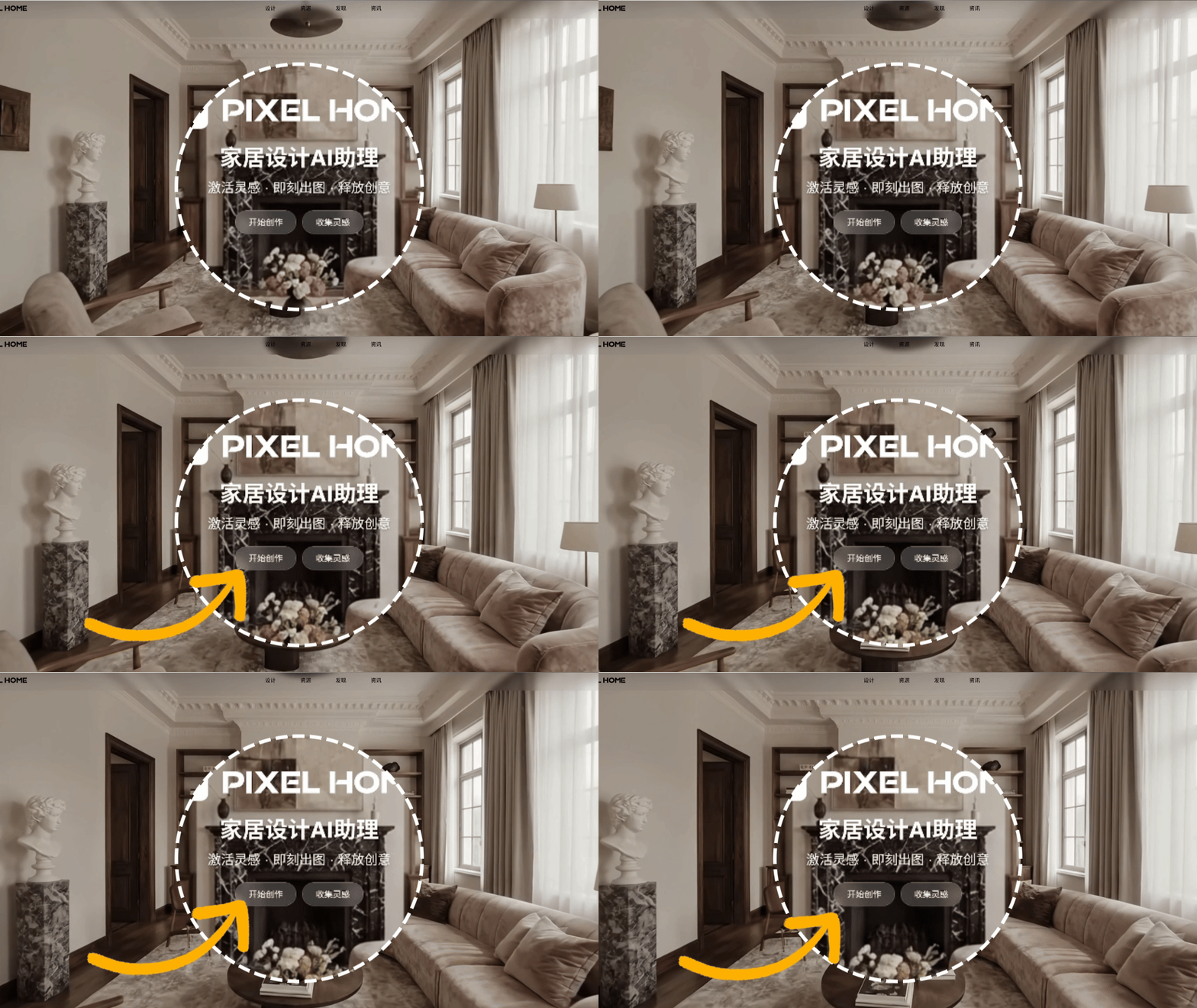
1.开始创作
进入主页注册账号之后,点击开始创作进入画布。
·文生图(场景生成)
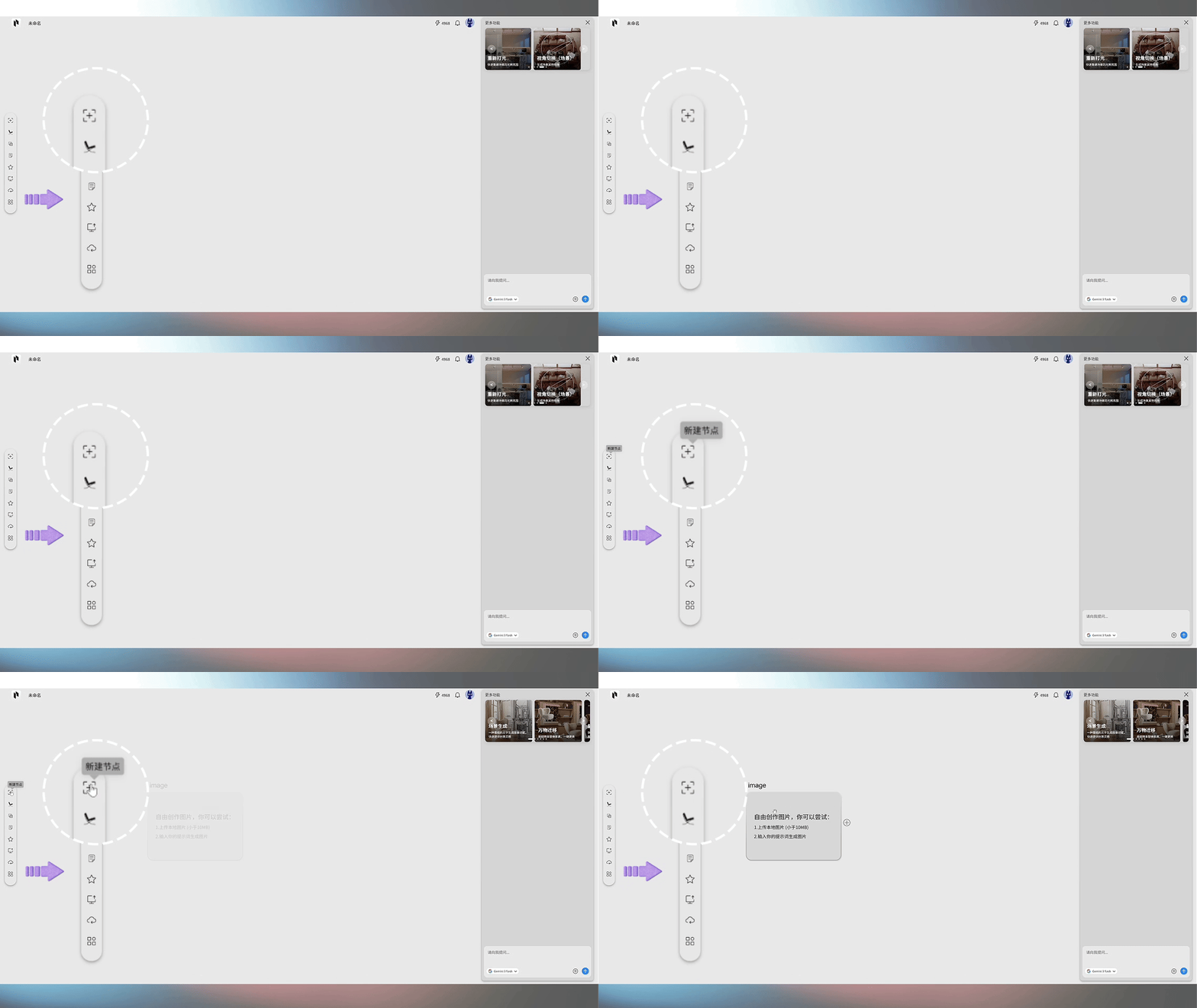
2.新建节点
进入画布之后,选择左侧工具栏第一个「新建节点」,或在空白处右键然后选择「新建节点」。
3.选择模型
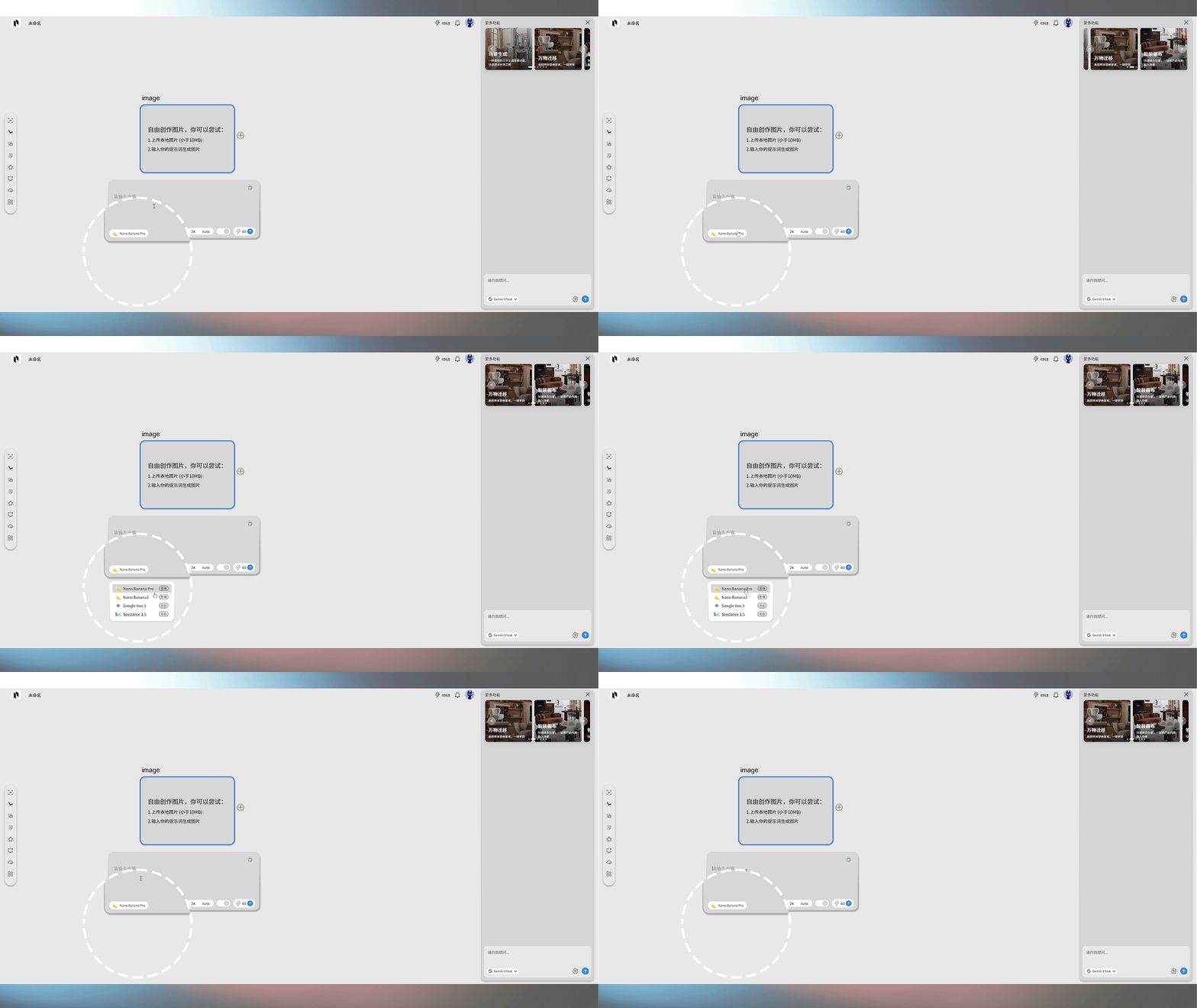
左键点击激活节点,在左下角可以选择各种图像和视频模型,这里选择Nano Banana Pro作为我们的模型。
(每一个「节点」都是一个独立的生成器,可以完成文生图和图生图的操作。)
4.提示词输入
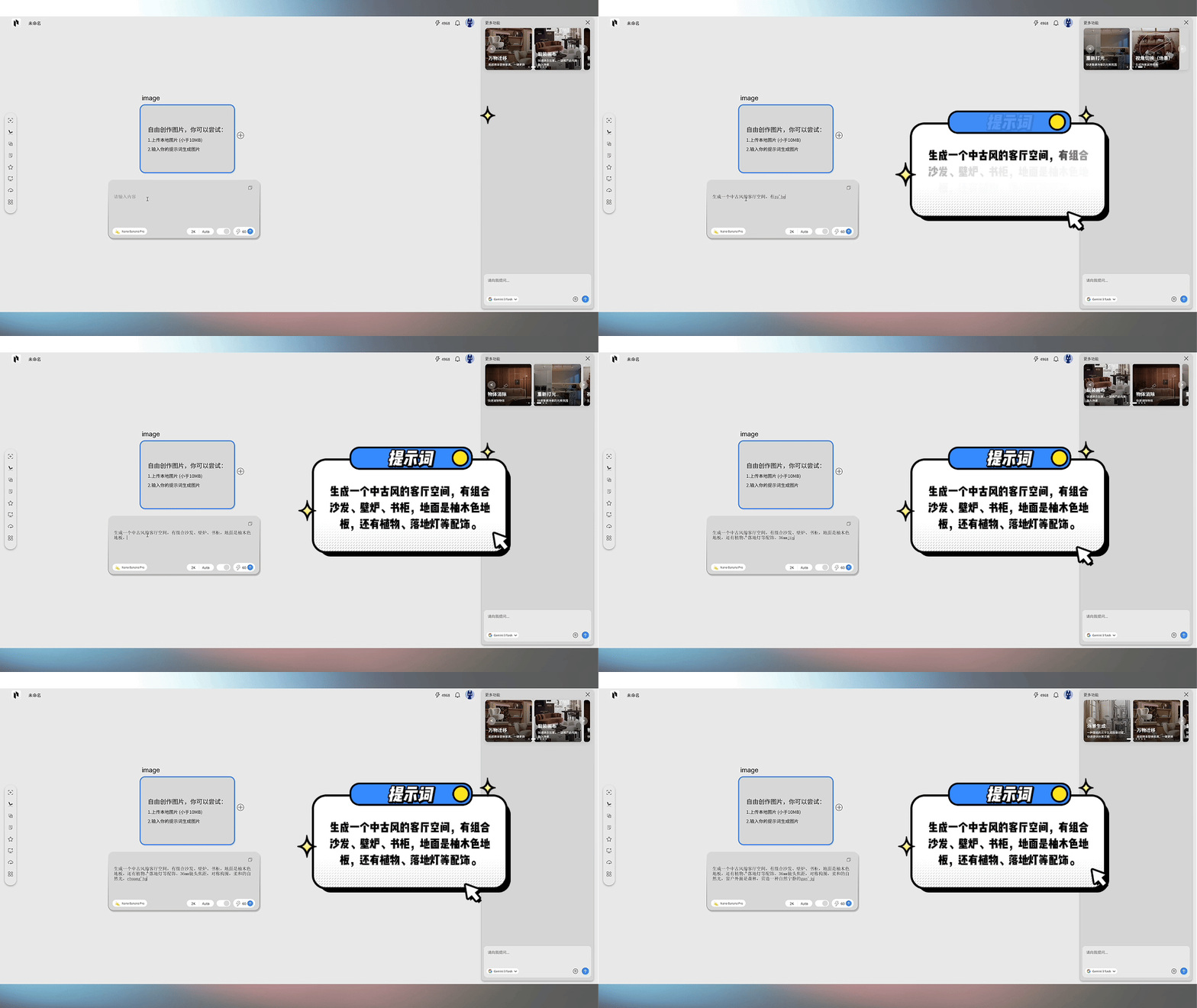
在文本框中输入我们的提示词:
“生成一个中古风的客厅空间,有组合沙发、壁炉、书柜,地面时柚木色地板,还有植物、落地灯等配饰。”
5.画质&尺寸选择
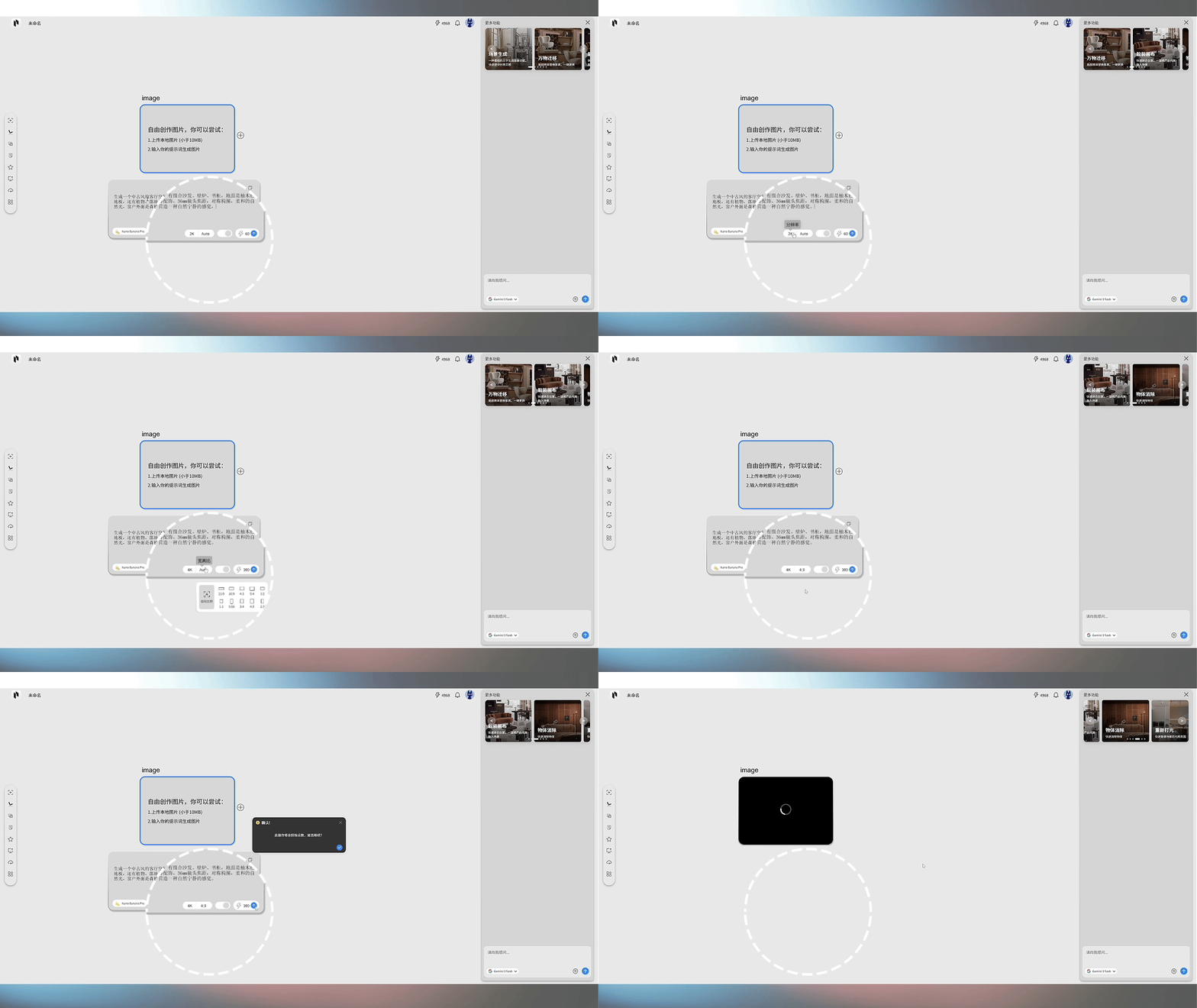
在节点的右下角依次为分辨率选择、图像比例选择、算力消耗和提交。
这里我们选择分辨率:4K;图像比例:4:3(常规横图的尺寸)然后点击蓝色箭头提交。
6.生成结果
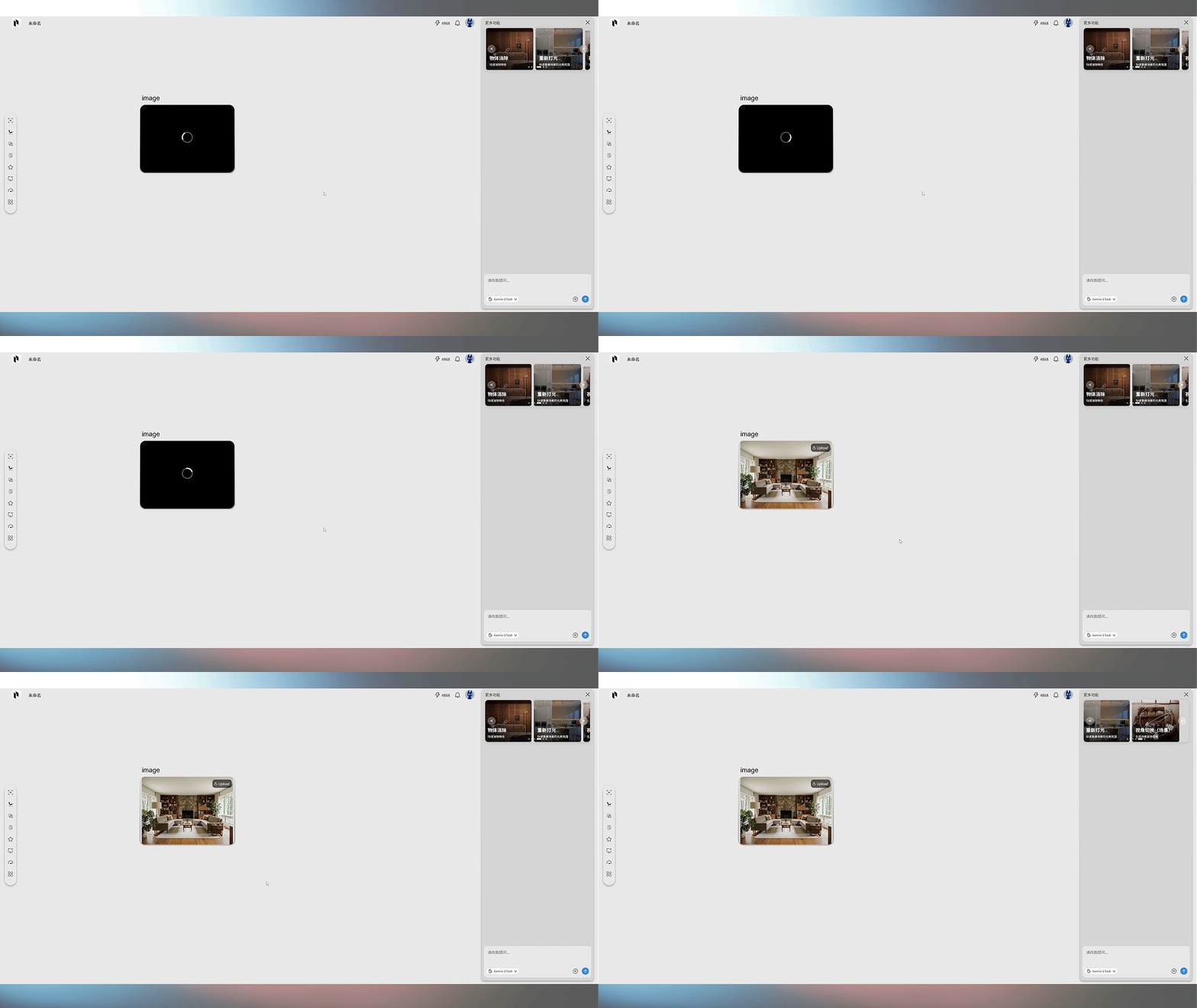
等待30s-60s后,我们得到了图像生成的结果。
这个图像会永久保存在画布上,在后面我们会用到它。当然,也可以全屏查看和下载。
·图生图(更换产品)
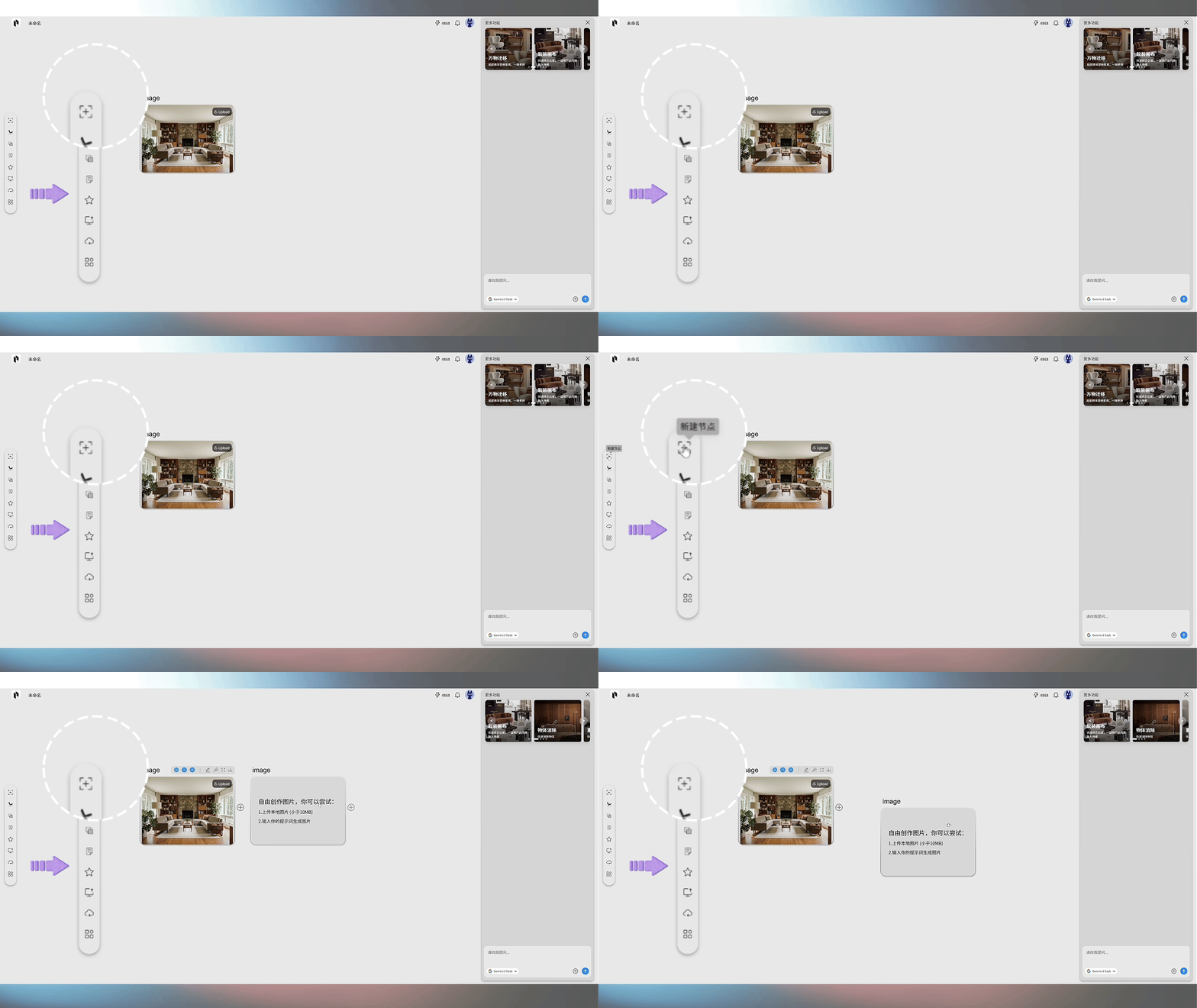
7.新建节点
再次点击「新建节点」,或在空白处右键然后选择「新建节点」。
这时我们得到一个新的节点,可以开始下一步操作。
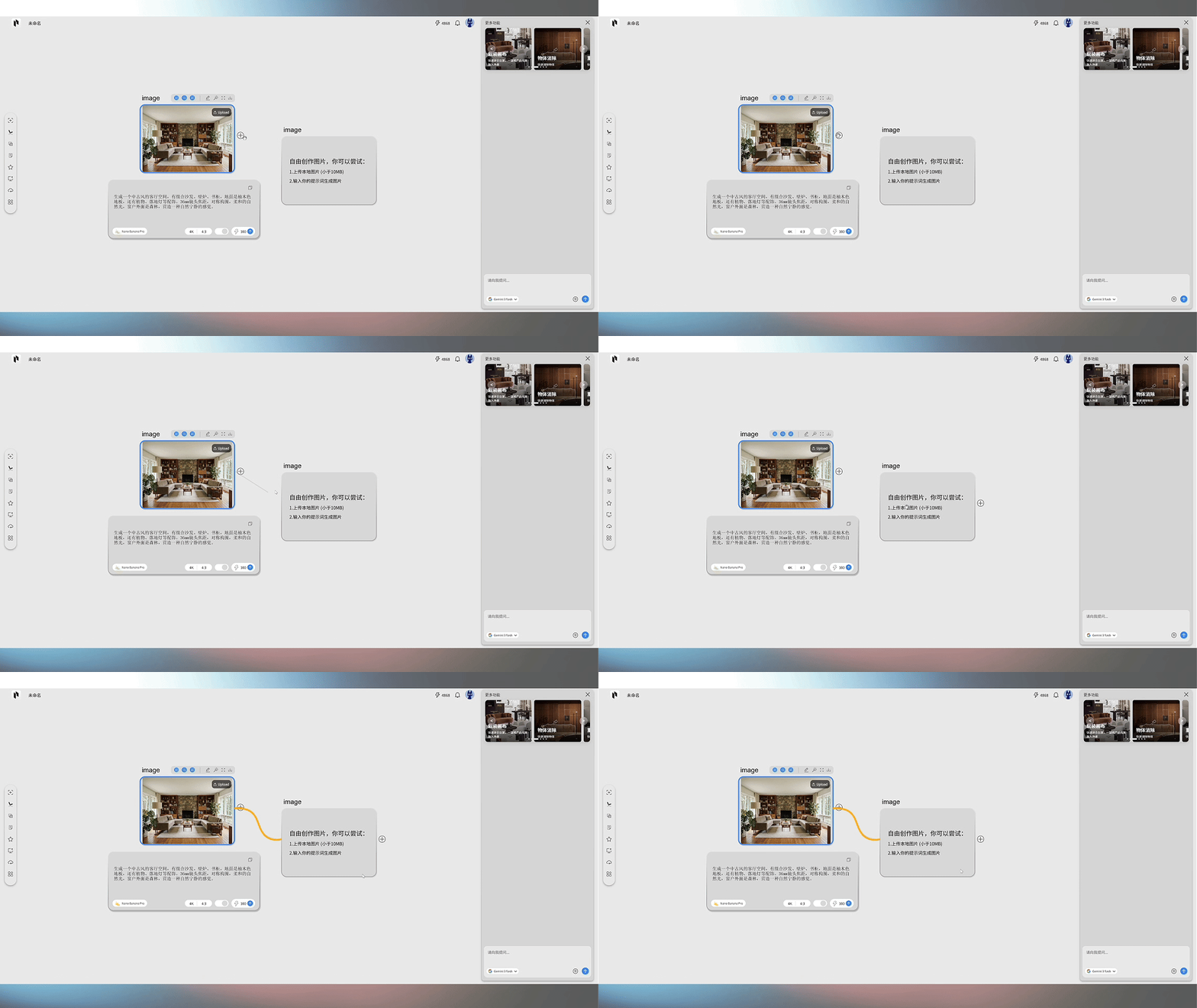
8.连接节点
按住「节点」右侧的“+”号,拖拽到新节点上并释放左键。
此时节点1中的图片就可以作为节点2的输入和参考了。
9.挑选家具
点击左侧工具栏第二个「家具库」
Pixelhome提供庞大且易用的家具素材库,可以随时调用。
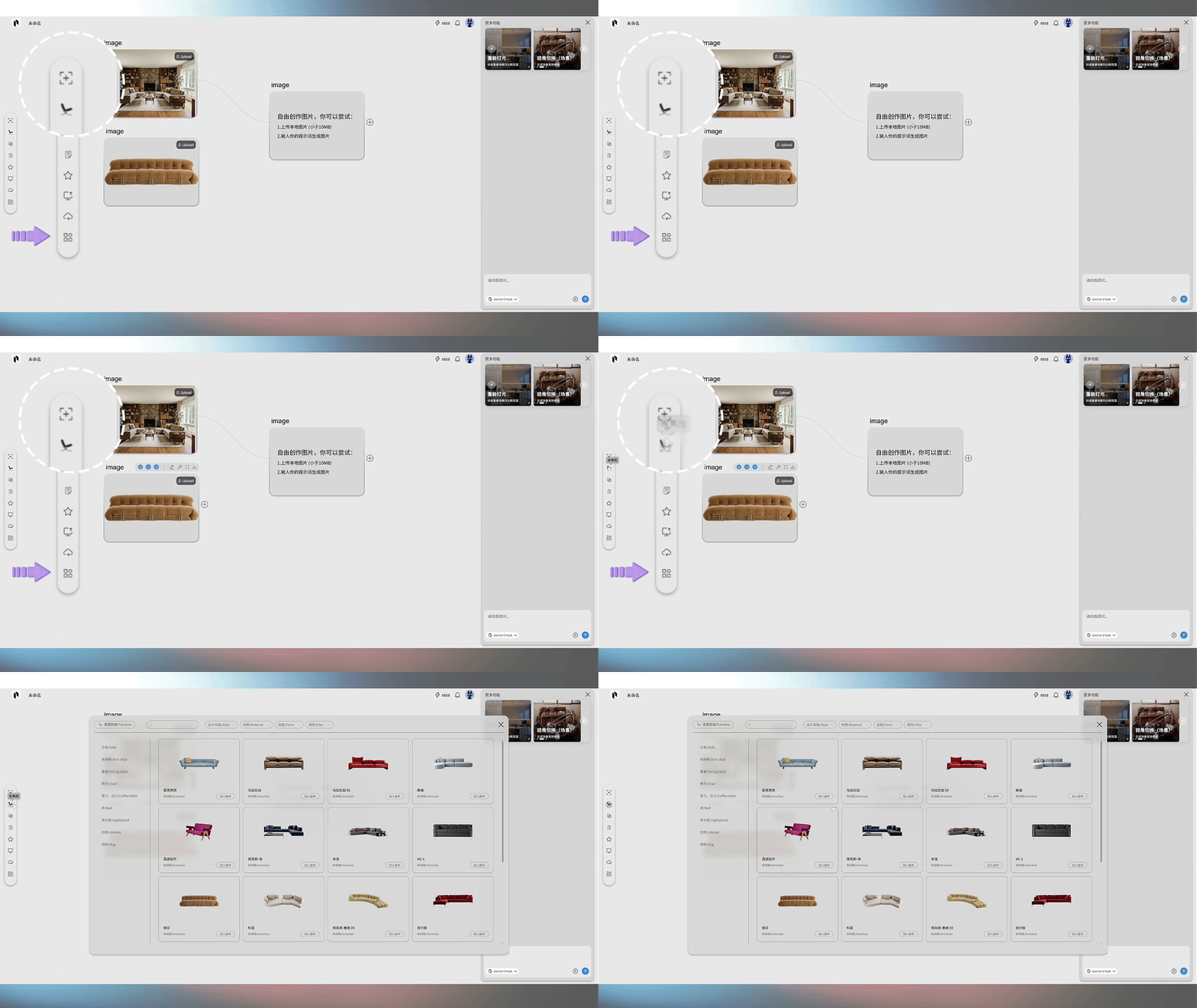
10.加入家具
挑选合适的家具后,点击家具库里的加入画布,即可把素材导入到画布中。
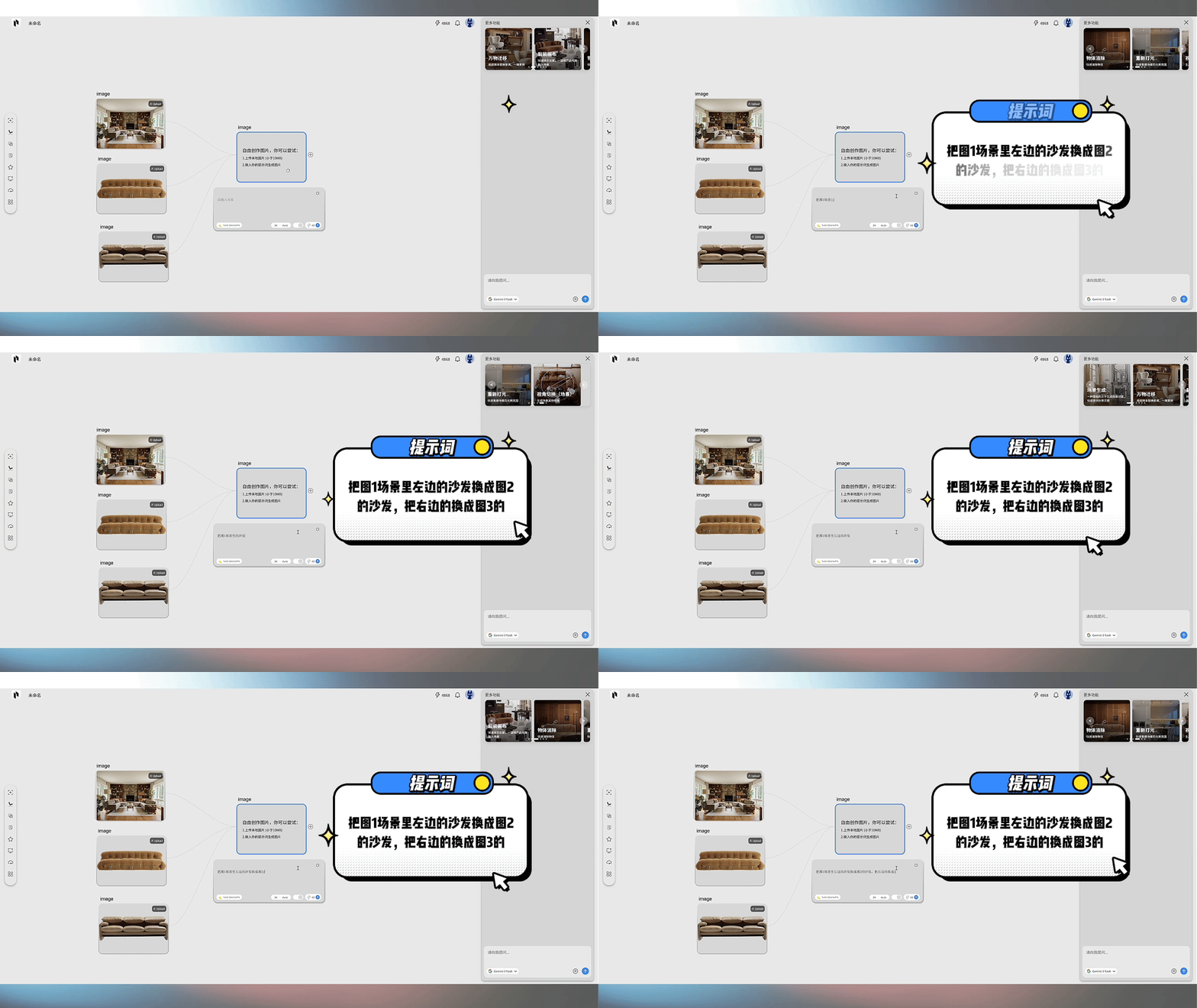
同样把家具素材连接到后侧的节点上,
并且输入提示词:“把图1场景里左边的沙发换成图2,把右边的换成图3”。(三张输入图片按照连接的先后顺序,场景为图1,黄色沙发为图2,棕色沙发为图3)。
11.选择画质尺寸
跟前面同样选择画质尺寸后提交。
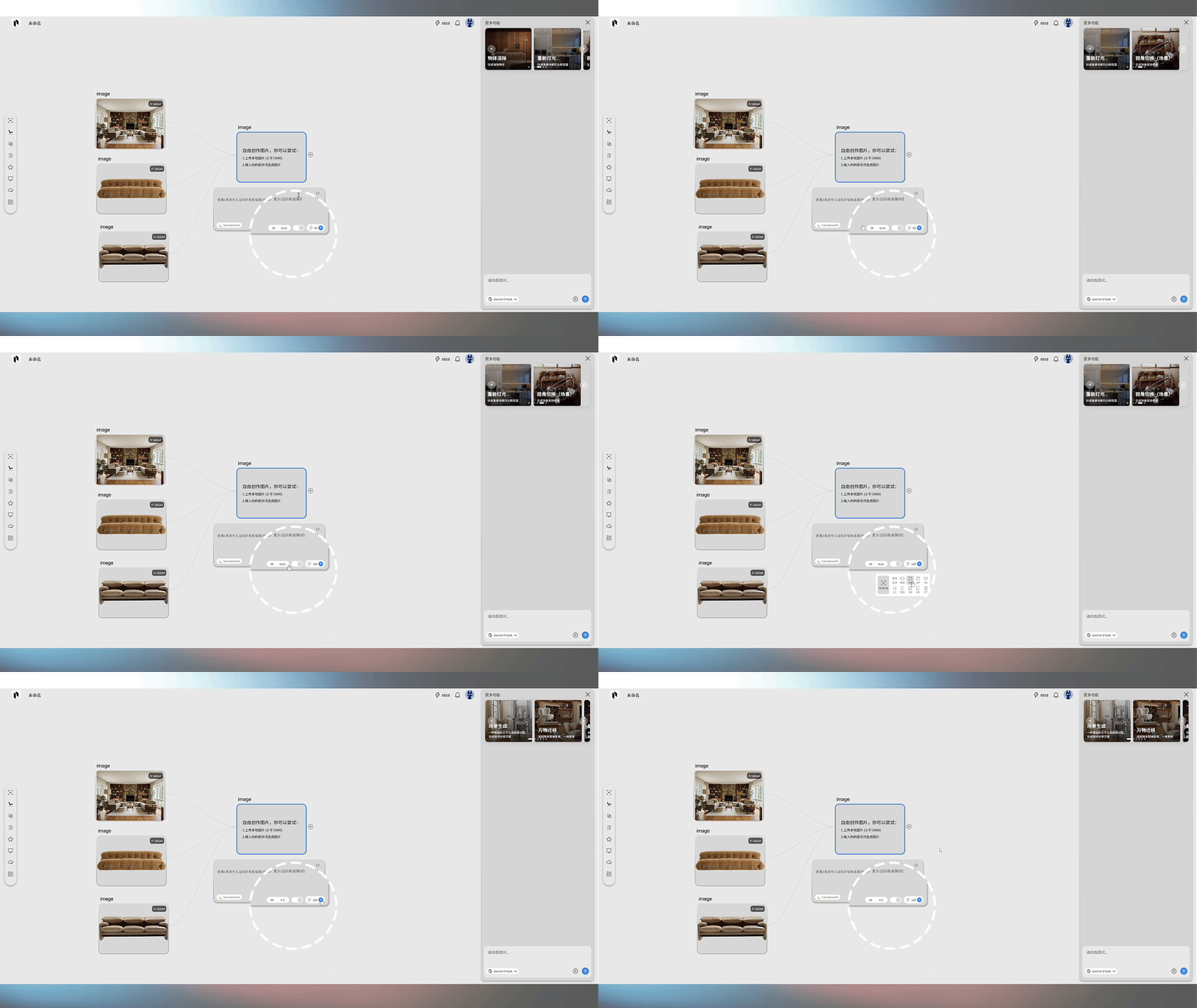
12.生成结果
拿到结果图片后,点击节点右上方的「查看图片」按钮,可以查看大图。
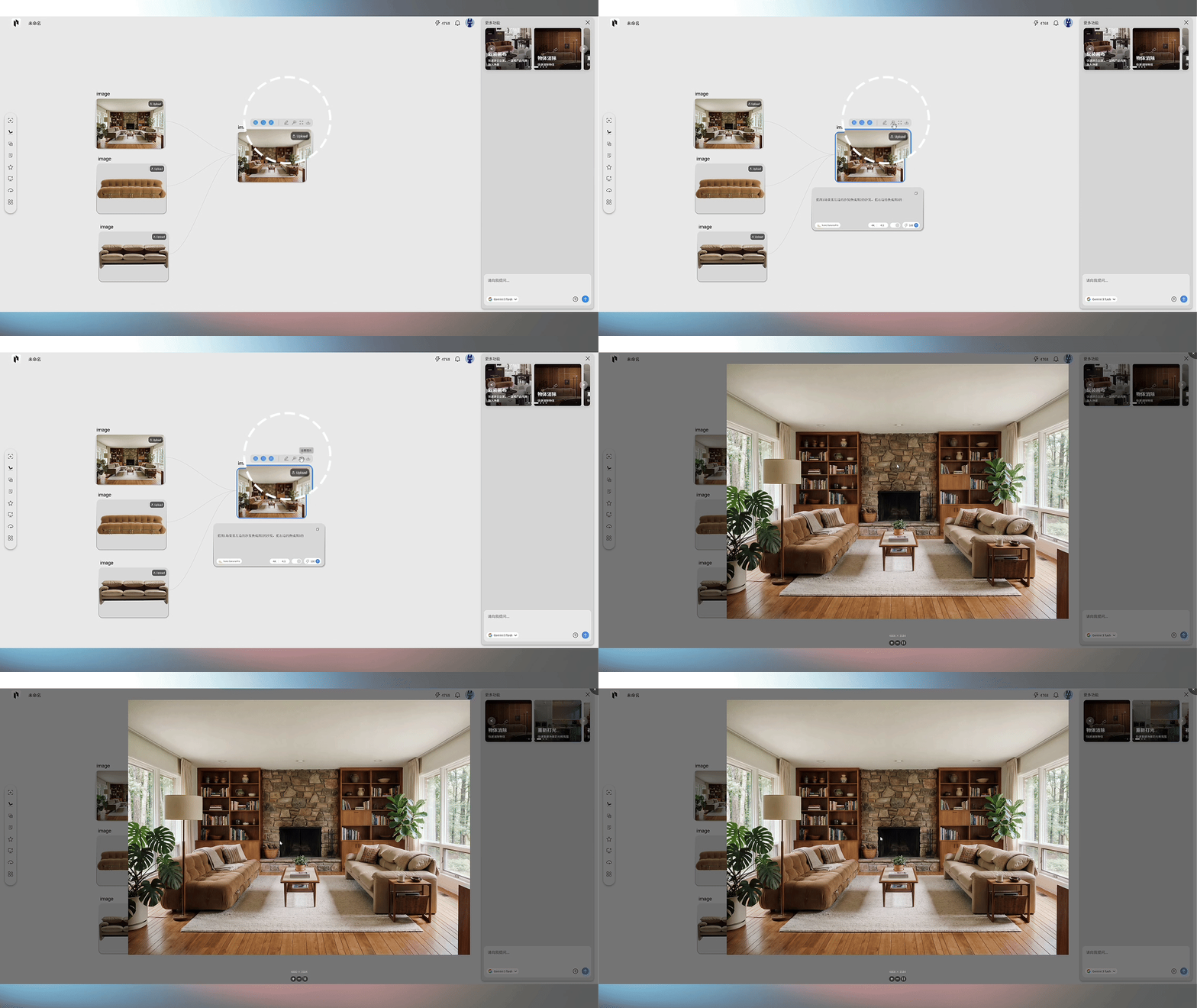
·图像渲染
13.上传图片
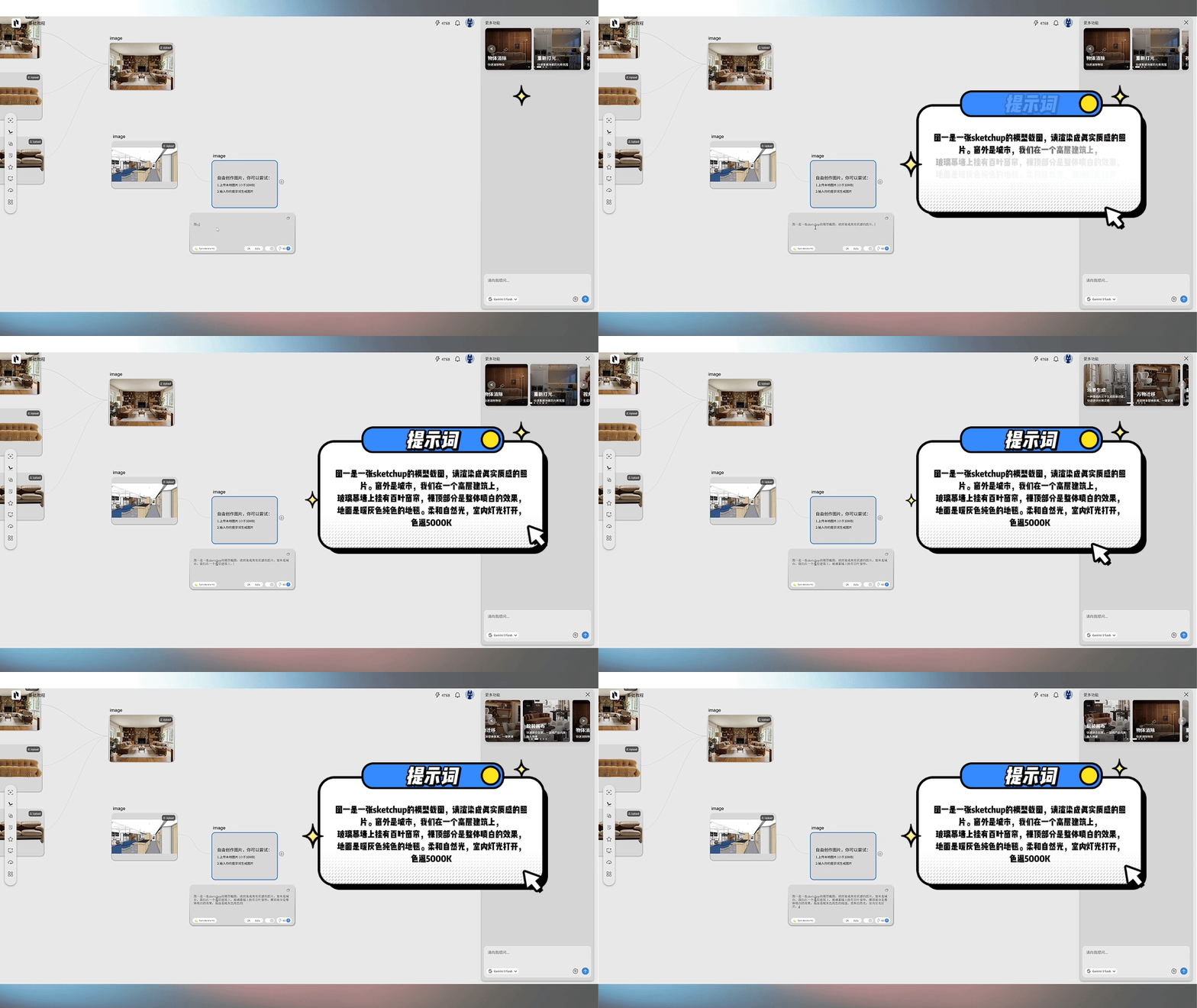
除了在线素材,我们也可以自行上传图片进行各种操作,这里演示SU渲染的操作。
点击节点中间的“1. 上传本地图片”可以上传本地电脑的图片到画布中。
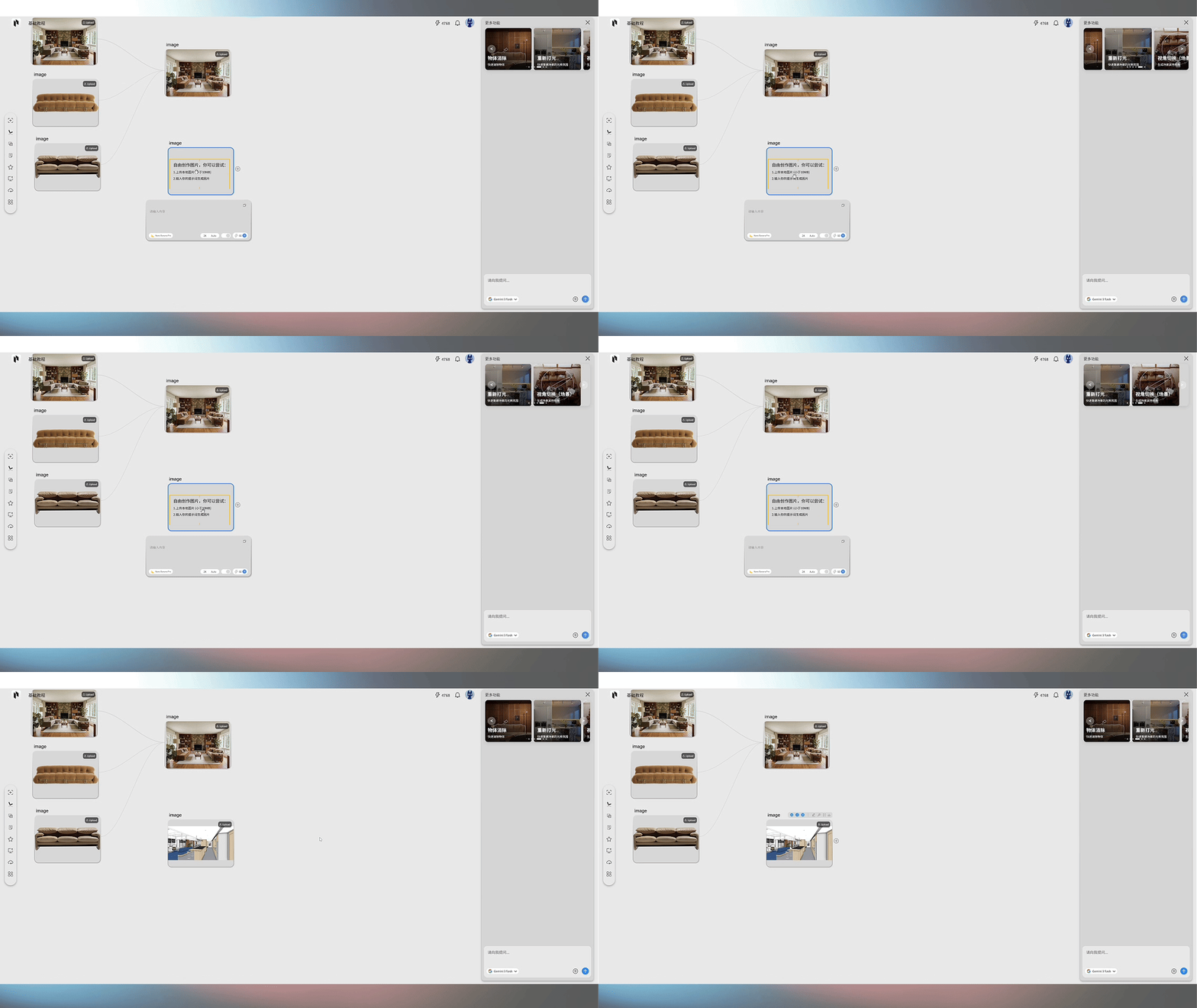
14.拖动并新建节点
按住节点右侧“+”号并拖动,到画布空白区域释放,即可完成新建节点并且连接它们。
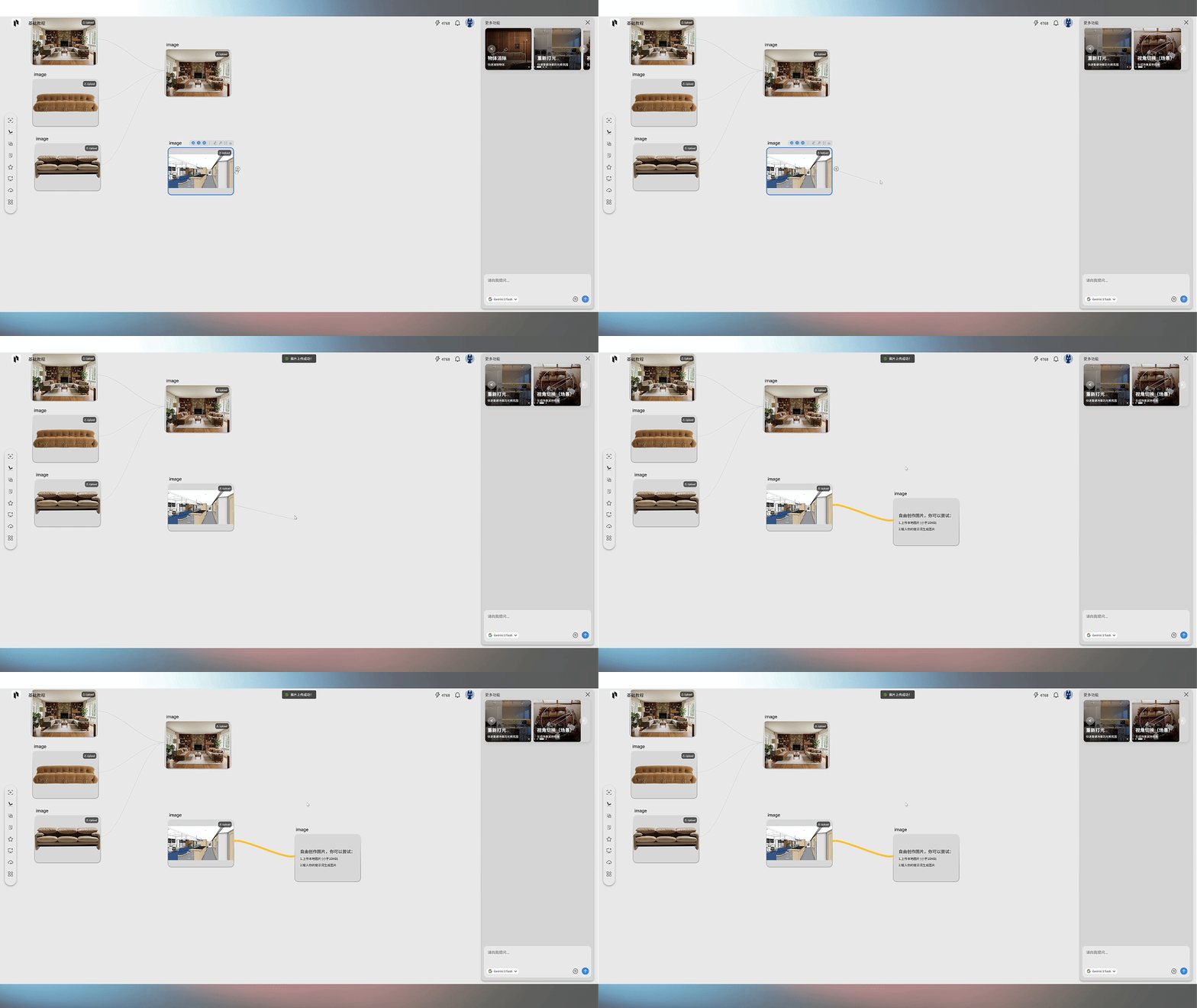
15.输入提示词
跟前面一样,在提示词窗口输入提示词:
“图一是一张Sketchup的模型截图,请渲染成真实质感的照片。窗外是城市,我们在一个高层建筑上,玻璃幕墙上挂有百叶窗帘,裸顶部分是整体喷白的效果,地面是暖灰色纯色的地毯。柔和自然光,室内灯光打开,色温5000K。”
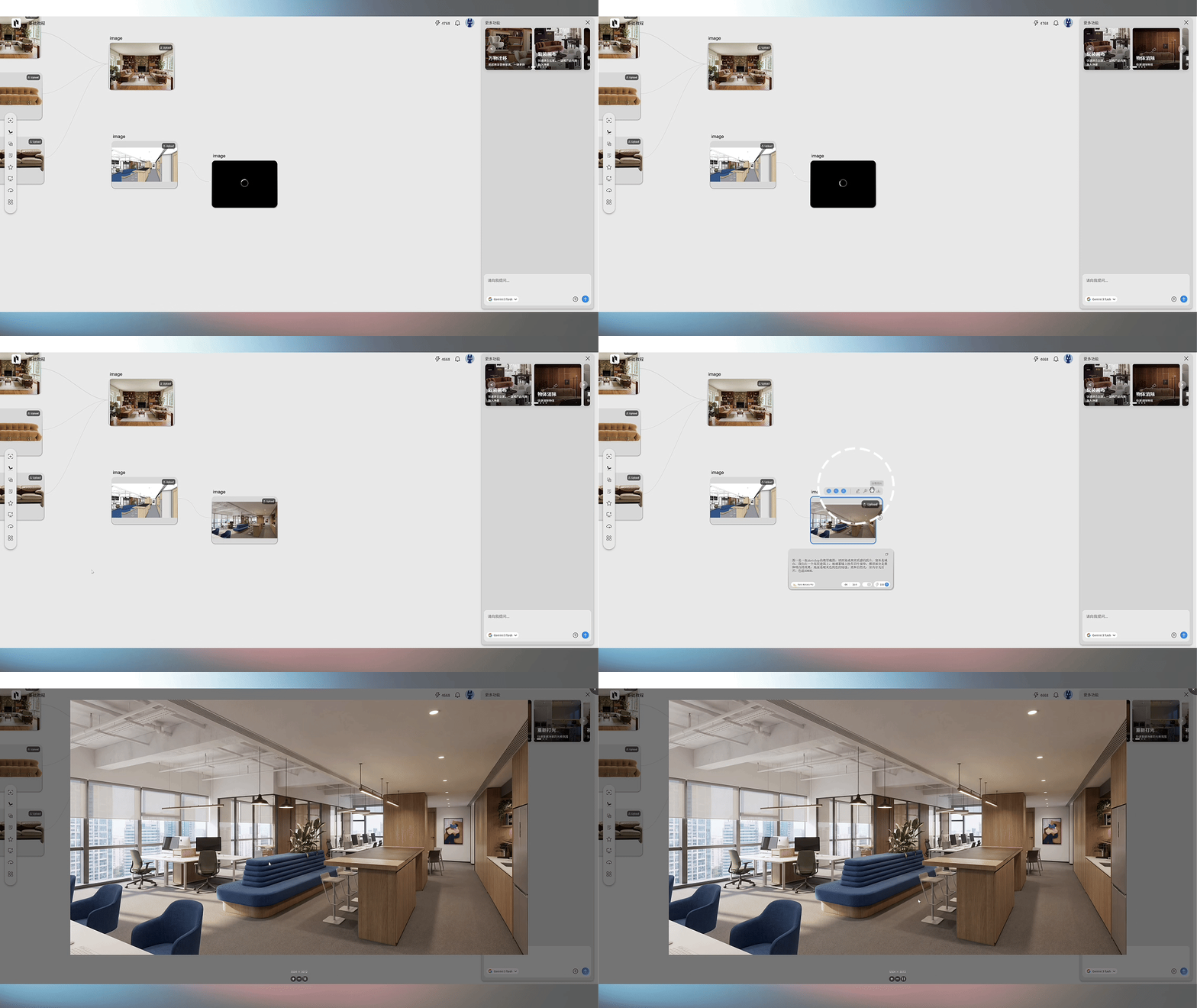
16.生成结果
拿到结果图片后,点击节点右上方的「查看图片」按钮,可以查看大图。
17. Gemini 3 pro 回答机器人
在画布右侧,是跟大模型机器人聊天的窗口,在这里我们可以问各种知识、规范、设计风格,或者让它帮我们优化提示词、代写提示词,这样我们不用在多个平台和聊天窗口中切换。