
从灵感捕捉到方案呈现,从图像生成到创意表达,PIXHOME 始终致力于让 AI 真正融入设计师的工作流程。
这一次,我们对 Agent 体验进行了全新升级,让创作过程更加自然、操作更加便捷、响应更加流畅。
更智能的交互,更高效的创作。
让好想法,更快成为好设计。
为了正常体验全新 Agent,请先清除 PIXHOME 网站的本地存储缓存。
三步完成更新(谷歌及其他浏览器)
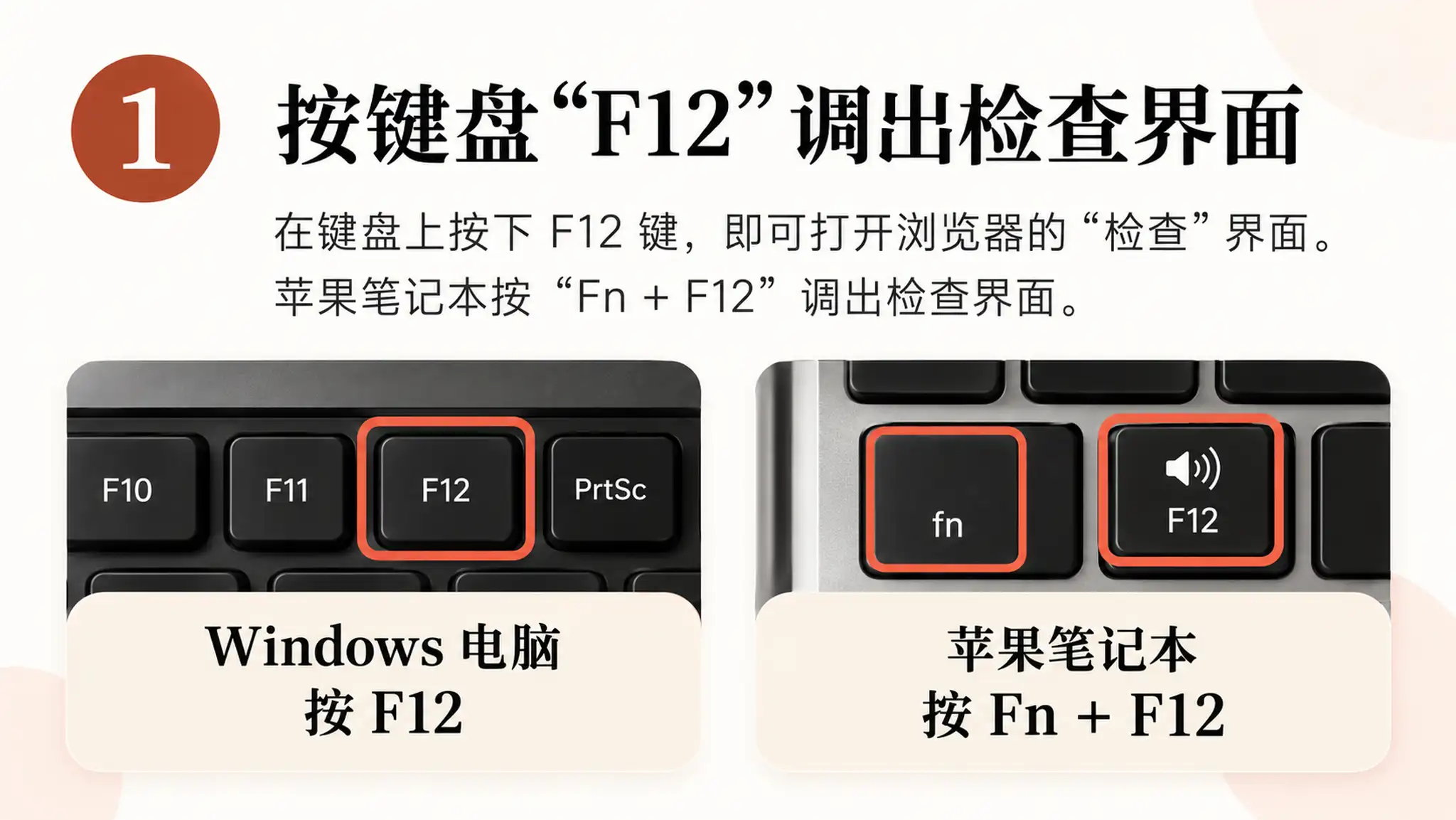
STEP 01|打开浏览器开发者工具
在键盘上按下F12键,即可打开浏览器的“检查”界面。
苹果笔记本按“Fn+F12”调出检查界面。
打开浏览器开发者工具。
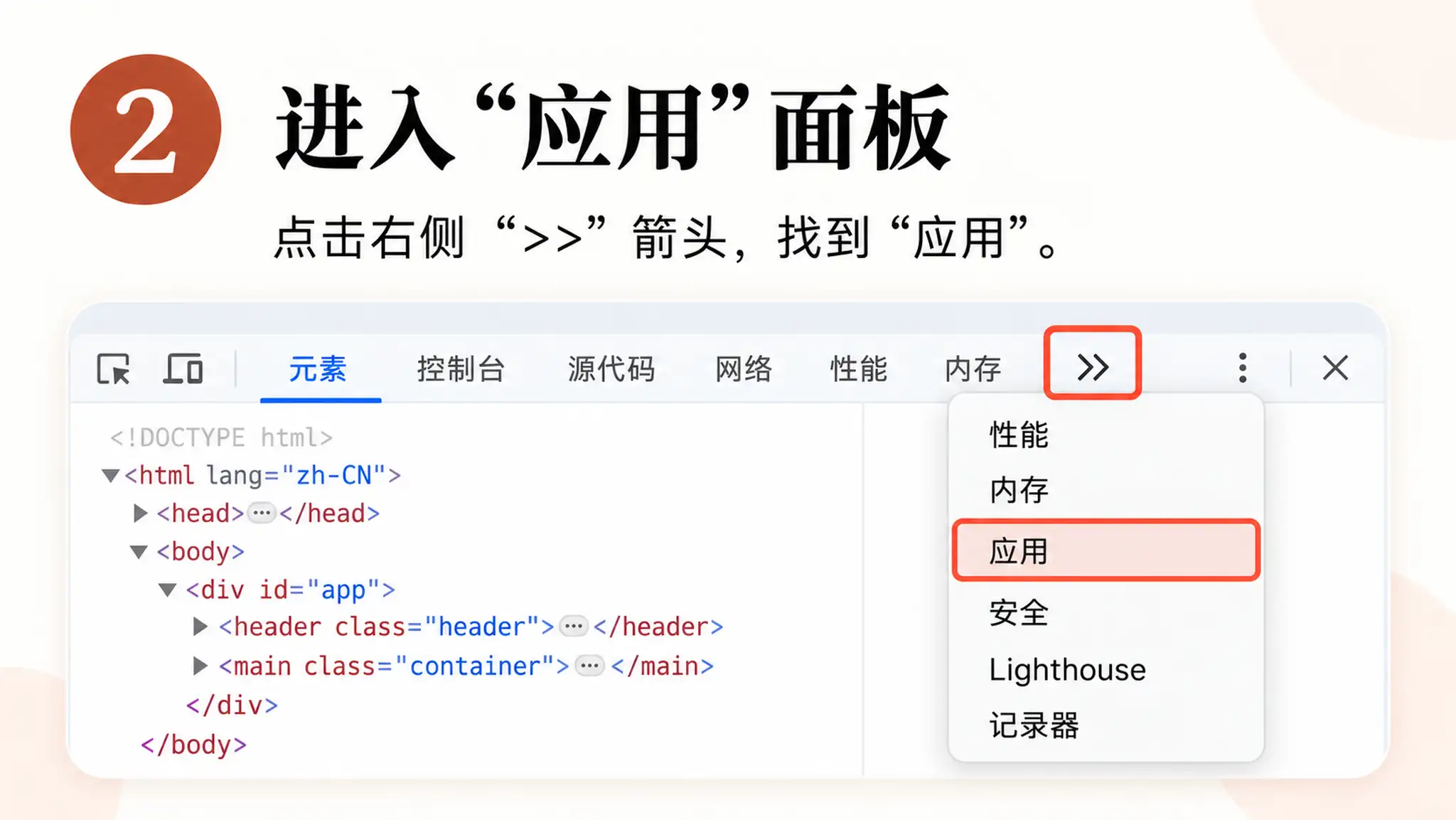
STEP 02|进入「应用」面板
在开发者工具顶部菜单栏点击「>>」箭头,找到并选择「应用」(Application)面板。
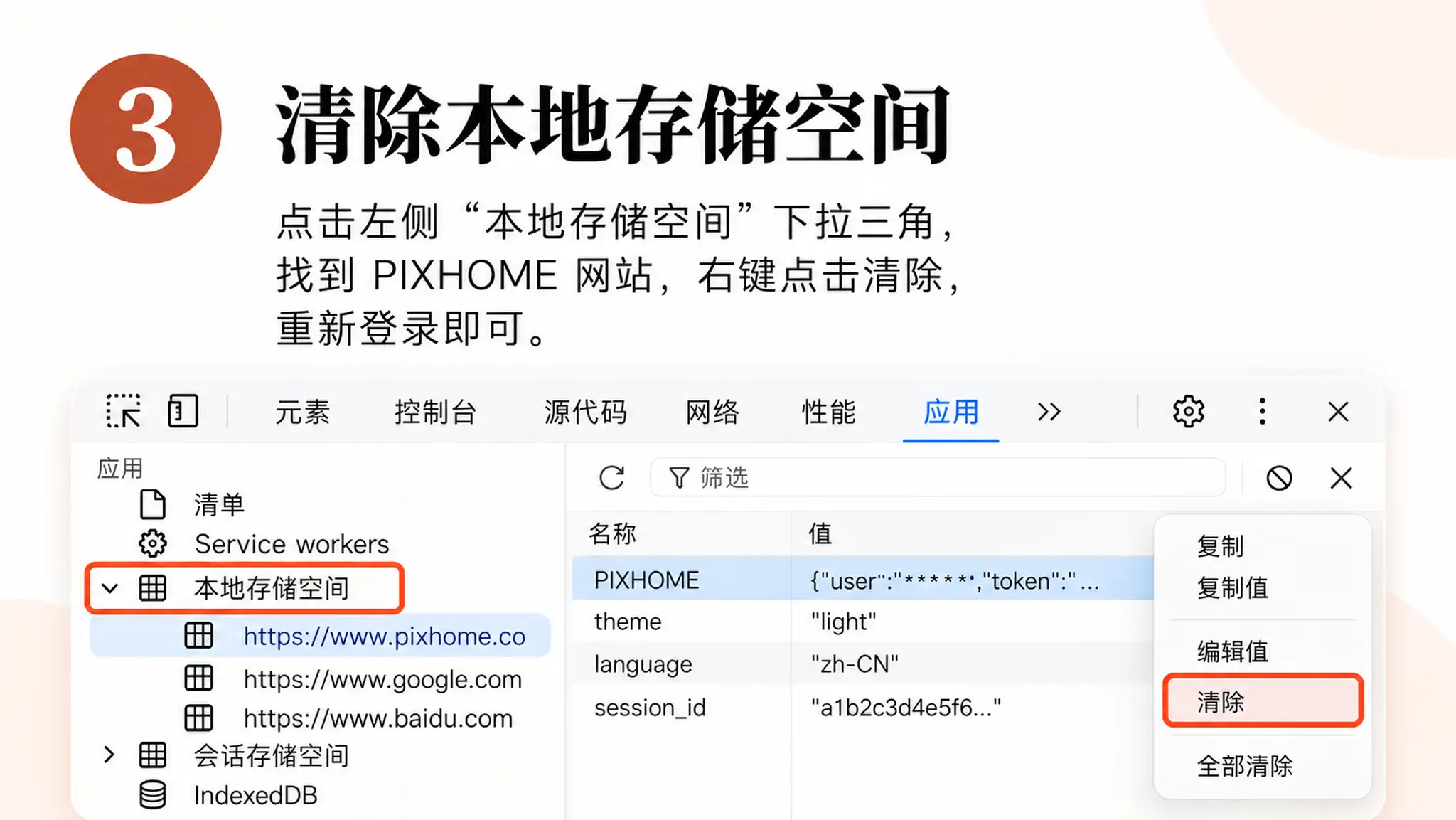
STEP 03|清除本地存储空间
在左侧找到「本地存储空间」(Local Storage),展开后选择 PIXHOME 对应的网站地址。
右键点击该地址,选择「清除」(Clear)。
完成后,刷新 PIXHOME 页面并重新登录,即可体验升级后的 Agent。
Safari 浏览器用户操作指南
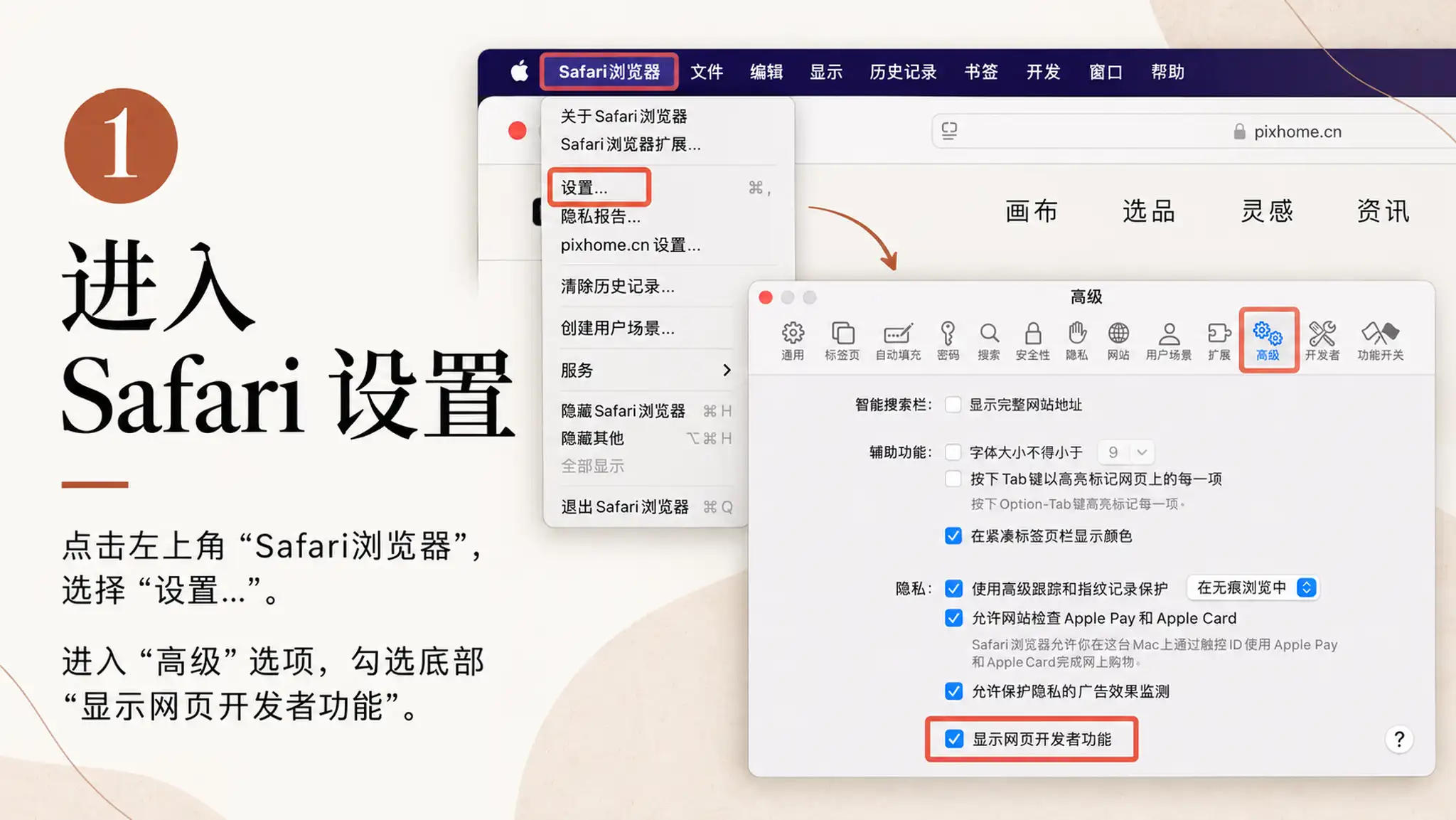
STEP 01|进入 Safari 设置
打开 Safari 浏览器,点击屏幕左上角菜单栏中的 「Safari 浏览器」→「设置」。
进入 「高级」 选项,勾选底部的 「显示网页开发者功能」。
完成后,即可正常使用 Safari 浏览器的开发者工具。
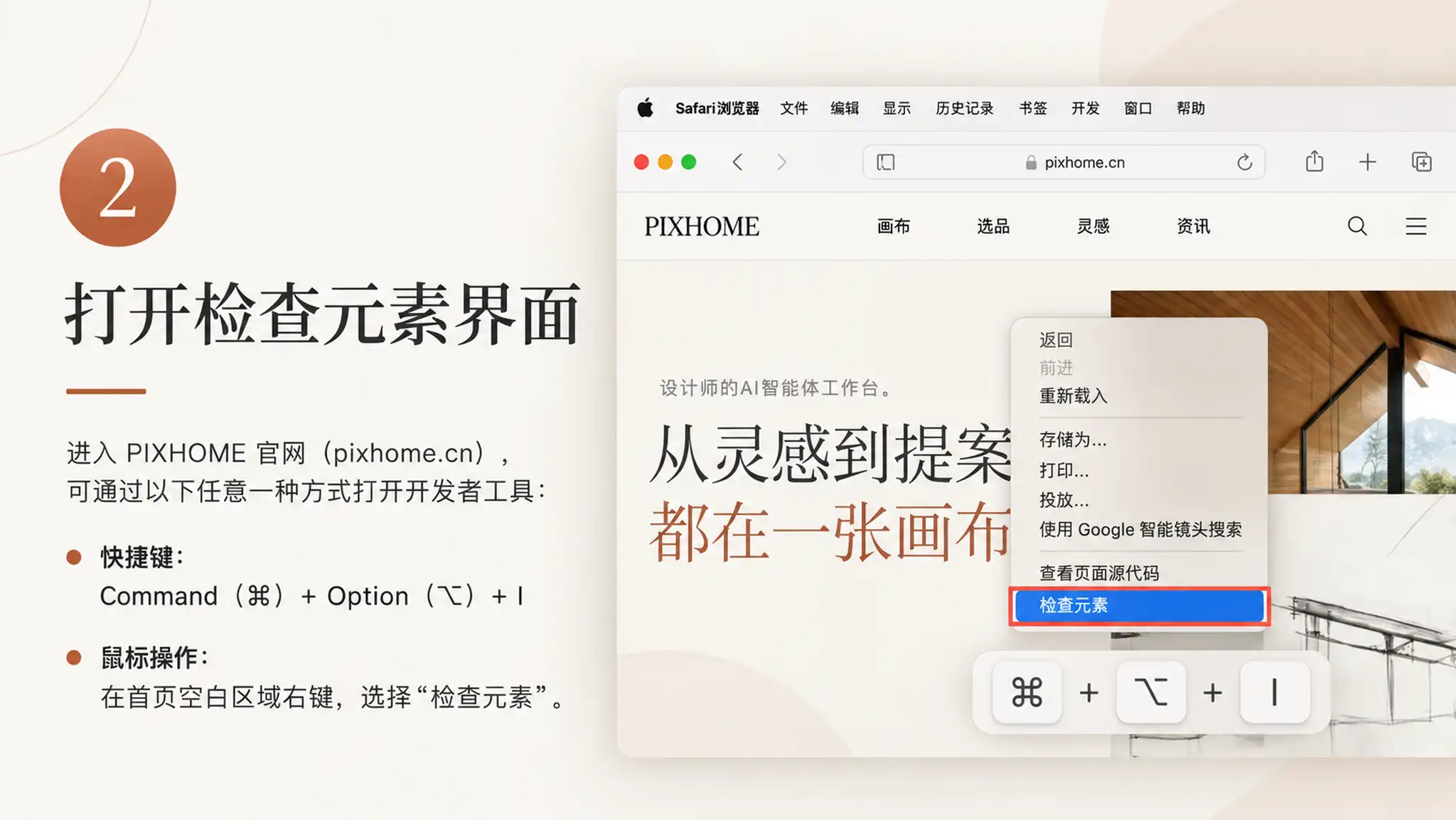
STEP 02|打开检查元素界面
进入 PIXHOME 官网(pixhome.cn),通过以下任意一种方式打开开发者工具:
方式→快捷键: Command(⌘)+ Option(⌥)+ i
方式→鼠标操作: 在 PIXHOME 首页空白区域点击鼠标右键,选择「检查元素」。
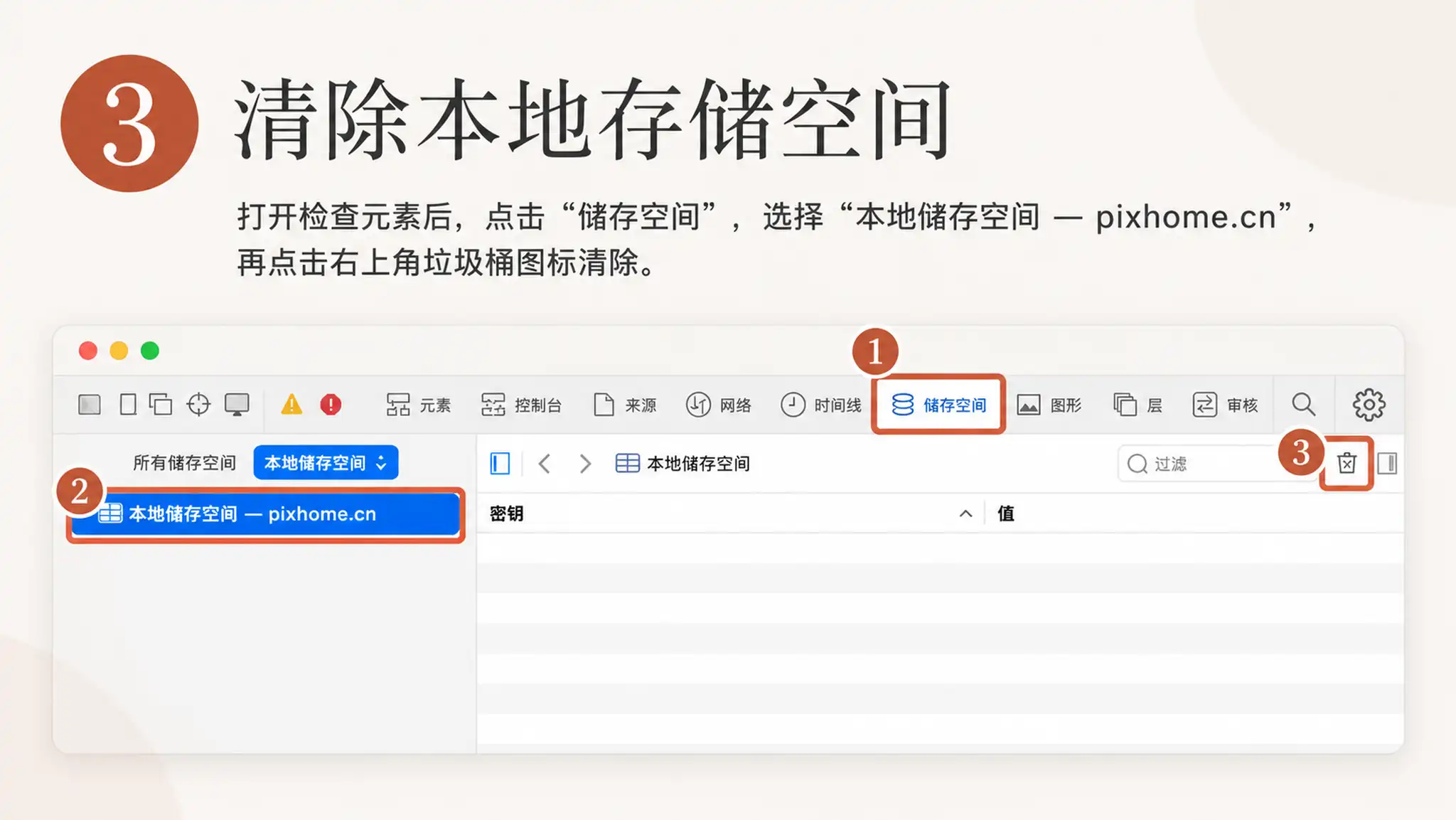
STEP 03|清除本地存储空间
打开开发者工具后,按照以下顺序操作:
① 点击「储存空间」
在开发者工具顶部菜单栏中,找到并点击「储存空间」(Storage)。
② 选择 PIXHOME 本地存储
在左侧列表中,找到并选中 「本地储存空间 — pixhome.cn」。
③ 点击垃圾桶图标清除
点击右上角的垃圾桶图标,清除 PIXHOME 网站对应的本地存储数据。
完成后,刷新 PIXHOME 页面并重新登录,即可正常使用升级后的 Agent。
温馨提示
本次操作清除的是 PIXHOME 网站对应的浏览器本地存储数据,可能需要重新登录账号。请勿误选其他网站的存储数据。
以上教程以 Chrome 浏览器为例,其他浏览器的开发者工具入口可能略有不同。
PIXHOME 开发部与运营部
敬上
2026年10月10日